Tous nos tutoriels

Tutoriel SketchUp : mise en plan depuis SketchUp vers LayOut


Début 2022, Adebeo a déménagé dans de plus grands locaux pour proposer des formations toujours plus agréables à nos stagiaires adorés… Cependant, avant de nous installer, il y a eu quelques travaux à réaliser.

Dans cet article, je vous expliquais comment Denis a importé un plan, modélisé les murs et aménagé nos nouveaux bureaux facilement dans SketchUp. Aujourd’hui, je vous détaille comment vous pouvez créer des plans professionnels avec LayOut !


Préparation du modèle SketchUp

Créer des sections dans notre modèle SketchUp

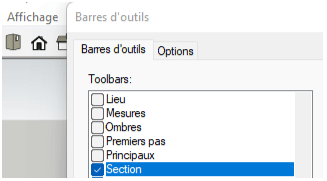
Pour présenter clairement nos idées à nos artisans, il est préférable de réaliser des plans de coupes dans notre modèle 3D. Pour cela on va s’équiper de notre outil “Section” que nous pouvons activer dans la fenêtre “Affichage > Barres d’outils” :
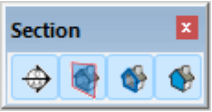
 

Une fois le premier bouton sélectionné, on peut appuyer sur les flèches de notre clavier numérique pour choisir le sens de notre section. Ensuite, il ne nous reste plus qu’à cliquer sur notre modèle 3D pour le couper en deux tel un samuraï ! Wazaaa !
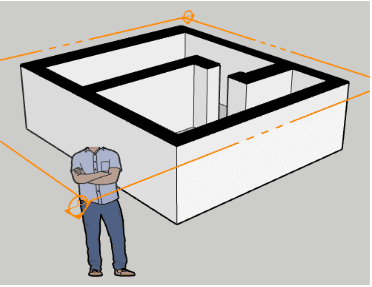
« Qu’on lui coupe la tête !!! » – Nico, le bourreau de SketchUp

On peut également sélectionner notre section avec l’outil “Déplacer” (touche “M”), verrouiller un axe avec les flèches de notre clavier, noter la hauteur à laquelle on souhaite faire une coupe puis appuyer sur “Entrée” pour valider.


Créer des scènes dans notre modèle

Ici, on va imaginer les scènes les plus intéressantes à présenter à nos artisans.

Comme Denis, on peut réaliser une scène avec les cloisons à démolir, une avec les nouvelles cloisons et une vue de coupe pour présenter nos élévations.

Pour rappel, dans l’article précédent je vous expliquais comment créer des balises. C’est ici que cette fonction va grandement nous servir car on va pouvoir afficher ou masquer les éléments que nous souhaitons mettre en avant dans notre plan.

Si nos balises sont correctement réalisées, une fonction très pratique nous permet de mieux les discerner :

  • Premièrement, on assigne une couleur à chacune de nos balises en appuyant sur le carré de couleur à leur droite :
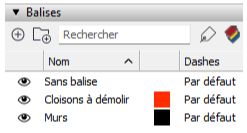
  • Ensuite, dans “Styles” dans notre palette par défaut, puis dans  “Edition”, dans l’onglet “Paramètre de modélisation”, on applique les paramètres suivants :
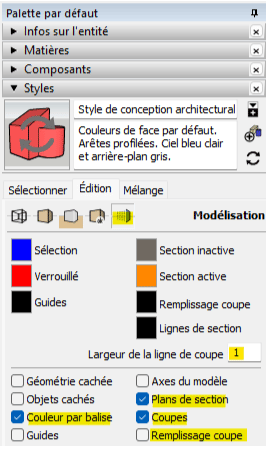
Nos éléments balisés sont ainsi visibles par balise, ce qui rendra la lecture de notre plan plus agréable et lisible.

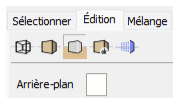
Toujours dans la palette “Styles” on vient maintenant cliquer sur l’onglet “Paramètre d’arrière-plan” et on vient modifier sa couleur en blanc :
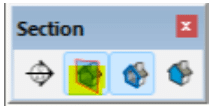
On peut maintenant aligner notre vue avec notre section en faisant un clic droit sur cette dernière et en appuyant sur “Aligner la vue”. On pense bien à désactiver “Plans de section” dans notre outil “Sections” en appuyant sur :
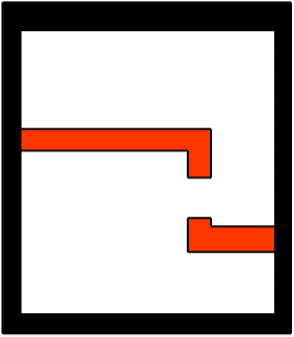
On « aplatit » ensuite notre modèle 3D en allant dans notre fenêtre SketchUp, onglet “Caméra” puis “Projection parallèle”. Voici ainsi le résultat :
Il ne nous reste plus qu’à aller dans notre palette par défaut, nous rendre dans l’onglet “Scènes” puis cliquer sur le bouton   pour ajouter une scène, on confirme, on la renomme par exemple “Coupe horizontale” et c’est fini !

Bravo ! Vous êtes désormais plus doué que 90% des utilisateurs SketchUp.

On répète ensuite l’opération pour nos autres sections.


Transférer le projet SketchUp vers LayOut

Après avoir réalisé toutes nos scènes, on clique sur “Fichier” > ”Envoyer dans LayOut…”.

Une fenêtre LayOut s’ouvre : On sélectionne un format.

Enfin, nous pouvons ajouter des éléments à notre barre d’outils par défaut pour être efficace sur LayOut. Pour cela, on se rend dans “Affichage” > “Barres d’outils” puis “Personnaliser…”. On clique sur “Commands”, on sélectionne “All Commands” puis on vient cliquer, glisser et déposer les outils voulus dans notre barre d’outils.
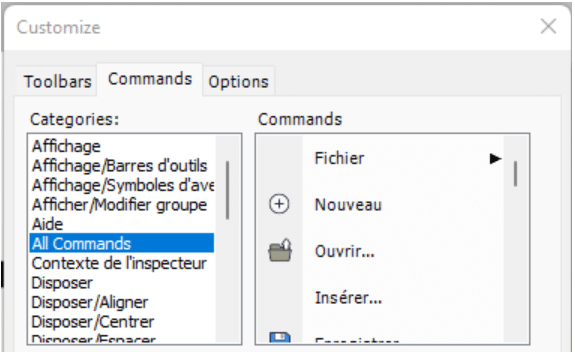
Pour ma part, j’aime bien travailler avec ces outils, mais vous pouvez vous confectionner une barre d’outil personnalisée :

Une fois notre barre d’outil créée, on peut commencer à utiliser LayOut !

Créer un cartouche

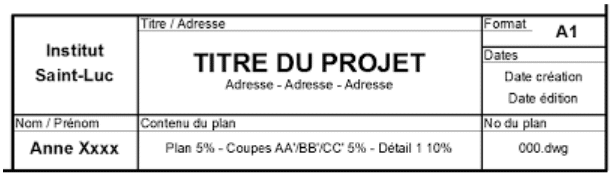
Ce qui caractérise un plan professionnel, c’est déjà un cartouche bien fait.

Dans notre palette, on vient dans l’onglet “Calques” et on va sélectionner le calque “Sur chaque page” pour que notre cartouche soit présent sur toutes les pages que nous créeront.

Ensuite, on s’équipe de l’outil rectangle, on crée notre bordure de page et notre encadré où on pourra marquer les informations du plan, avec l’outil Texte :

Voici un exemple de cartouche que vous pouvez réalisez :
 

Mettre le plan à l’échelle

La deuxième caractéristique d’un plan professionnel, c’est lorsque tout est à l’échelle. Pour cela rien de plus simple, on va cliquer dans notre modèle SketchUp pour le sélectionner, puis dans la palette “Modèle SketchUp” on sélectionne l’échelle voulue :
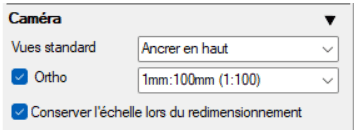


⚠️ Pensez bien à cocher “Conserver l’échelle lors du redimensionnement” pour ne pas que votre modèle se déforme quand vous allez redimensionner son cadre dans LayOut.

Créer des cotations

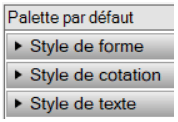
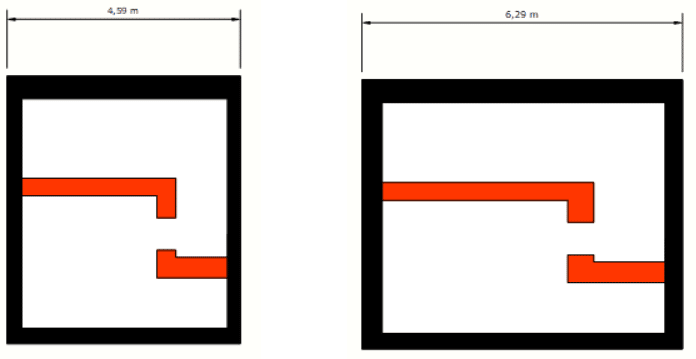
Grâce à l’outil vous pouvez facilement noter les cotes de vos murs, portes et autres. Pour personnaliser nos cotes, on peut modifier les paramètres dans les palettes suivantes :
Note : Si vous souhaitez modifier votre modèle 3D, vous devez dans un premier temps sauvegarder votre fichier dans SketchUp. Dans LayOut, faites ensuite un clic droit dans la fenêtre du modèle SketchUp modifié et cliquez sur “Mettre à jour la référence du modèle”.

Nul besoin de refaire toutes vos cotations, elles sont mises à jour comme par magie ! ✨
Autres possibilités de LayOut

Au cours de cet article, nous avons pu en apprendre plus sur LayOut et ses applications dans les grandes lignes. Mais c’est une extension qui permet bien d’autres choses :

On aurait pu dessiner les réseaux d’énergies, créer une planche tendance, ajouter un tableau recensant les matériaux utilisés avec leur coûts, un texte de présentation de projet, un brief client, etc…

Bien-sûr si vous souhaitez suivre pas à pas les explications de Denis en vidéo ou apprendre ses astuces, vous pouvez cliquer sur le lien suivant :

N’hésitez pas à nous soutenir en mettant un Like et un commentaire pour nous dire que vous venez depuis cet article ! 

Et si vous voulez aller plus loin sur SketchUp n’hésitez pas à faire appel à nous pour des formations SketchUp de qualité.

Vous pouvez aussi utiliser votre CPF pour vous former :

Formation SketchUp CPF à distance

Formation SketchUp CPF à Paris
Formation SketchUp CPF à Lyon

Formation SketchUp CPF à Nantes

Formation SketchUp CPF à Bordeaux

Les autres tutoriels

Comment faire un dégradé sur SketchUp avec l’extension AD Design ?

Créer des effets visuels intéressants dans SketchUp peut parfois être limité par les outils natifs du logiciel. Par exemple, il n’existe pas de fonction intégrée permettant d’appliquer directement un dégradé de couleurs sur une face. Pourtant, ce type d’effet est très utile pour améliorer la lisibilité d’un projet, créer des ambiances visuelles ou réaliser des […]

Comment faire des rideaux sur SketchUp avec AD Design ?

Créer des rideaux sur SketchUp peut sembler secondaire… pourtant, ce sont souvent les détails textiles qui font toute la différence dans un rendu d’architecture intérieure. Des rideaux bien modélisés apportent de la profondeur, adoucissent la lumière et renforcent le réalisme d’un projet. Le problème ? Reproduire des plis naturels dans SketchUp n’est pas toujours évident. […]

Nouveaux outils de modélisation avancée avec Ad Design : allez plus loin dans la création 3D

Courbes complexes, surfaces organiques, extrusions intelligentes… Avec les nouveaux outils de modélisation avancée d’Ad Design, SketchUp franchit un cap en matière de précision et de liberté créative. Pensés pour les professionnels du design, de l’architecture et de l’agencement, ces outils permettent de modéliser plus vite, plus proprement et avec beaucoup moins de contraintes techniques. Outil […]

Les outils Pousser-Tirer AD Design : Push Line et Ultra Push Pull pour aller plus loin dans SketchUp

Dans SketchUp, l’outil Pousser/Tirer est l’un des premiers que l’on apprend à utiliser. Simple et efficace, il permet d’extruder rapidement des faces. Mais dès que la modélisation devient plus complexe — arêtes multiples, surfaces courbes, formes organiques — ses limites apparaissent rapidement. C’est là qu’interviennent les outils Pousser-Tirer d’AD Design : Push Line et Ultra […]

Gagner en précision dans SketchUp grâce aux outils Dimension d’Ad Design

SketchUp est apprécié pour sa rapidité et sa flexibilité. En revanche, la modification précise des dimensions ou la structuration des surfaces peut vite devenir contraignante avec les outils natifs, entraînant des ajustements approximatifs ou des déformations involontaires. L’extension Ad Design apporte une réponse adaptée grâce à ses outils Dimension, conçus pour un usage professionnel. L’outil […]

Créer des formes simples et complexes dans SketchUp avec AD Design

Découvrez comment réaliser un cube, une sphère et un cylindre en quelques clics, et en quoi AD Design permet de concevoir facilement une forme organique ou complexe sur SketchUp. Comprendre les différentes formes SketchUp Avant de plonger dans les outils, il est important de comprendre les typologies de formes que l’on peut créer dans SketchUp. […]

Comment aligner et déplacer des objets dans SketchUp avec l’extension AD Design ?

Aligner des composants, repositionner un meuble à plat ou dupliquer des éléments fait partie des opérations essentielles dans SketchUp. L’extension AD Design simplifie et accélère considérablement ces manipulations grâce à une série d’outils puissants : Text Move, Align, Drop, Copies Along Curve et Copies Symétrie. Text Move : déplacer et ajuster un objet avec précision […]

Gestion avancée des textures SketchUp grâce à AD Design

La maîtrise des textures est l’un des leviers les plus puissants pour améliorer la qualité d’un rendu SketchUp. L’apparence des surfaces détermine directement le réalisme de son modèle : veinage du bois, alignement des carreaux, textiles, peintures, métaux… Pourtant, les outils natifs de SketchUp montrent vite leurs limites. C’est pour cette raison que les outils […]

Comment faire des escaliers sur SketchUp avec AD Design : gagnez du temps et créez tous types d’escaliers

Créer un escalier précis, ergonomique et conforme aux normes peut vite devenir un casse-tête dans SketchUp… sauf si vous utilisez AD Design, l’extension française qui automatise la création d’escaliers droits, en colimaçon, balancés, quart tournant et bien plus encore. Dans cet article, vous allez découvrir comment faire des escaliers sur SketchUp grâce aux outils spécialisés […]

Comment créer facilement des plinthes, corniches et cadres sur SketchUp avec AD Design ?

Les détails font toute la différence dans un projet 3D. Que ce soit une plinthe, une corniche ou un encadrement de porte, ces éléments apportent une touche de réalisme essentielle à vos rendus. Grâce à AD Design, extension intelligente pour SketchUp, il devient possible de créer ces profils décoratifs en quelques clics, sans manipulations complexes […]

Dessiner un dressing avec SketchUp : découvrez l’outil Agencement d’AD Design

Créer un dressing sur mesure n’a jamais été aussi simple. Grâce à SketchUp et à l’extension AD Design, les concepteurs, architectes d’intérieur et menuisiers peuvent concevoir des placards et dressings 3D précis, modulables et réalistes en quelques clics. L’outil Agencement d’AD Design regroupe une palette complète pour modéliser rapidement des meubles, ajuster leurs dimensions et […]

Comment faire des fenêtres et des portes avec AD Design sur SketchUp ?

AD Design est un plugin SketchUp dédié aux professionnels de l’aménagement, de la décoration et de la construction. Il permet de modéliser rapidement des projets réalistes, en intégrant des outils intuitifs pour créer des murs, des ouvertures, des meubles, ou encore gérer les matériaux et les cotations. Grâce à son interface claire et ses bibliothèques […]

Créer une pièce sur SketchUp avec AD Design : murs, sols et plafonds en un clic

Créer une pièce sur SketchUp à la main peut vite devenir répétitif : on trace les murs, on pousse les volumes, on ajuste les surfaces… Mais avec l’extension AD Design, tout ce processus devient rapide, précis et automatisé. Ce plugin pensé pour SketchUp te permet de générer des murs, sols et plafonds connectés sans effort, […]

Comment faire des murs sur SketchUp avec AD Design ?

Créer des murs sur SketchUp peut rapidement devenir une tâche fastidieuse : on commence par tracer un simple rectangle, puis on utilise l’outil Pousser/Tirer pour lui donner de l’épaisseur et de la hauteur. Une méthode qui fonctionne… mais qui demande du temps et beaucoup de manipulations répétitives. Heureusement, AD Design vient simplifier tout ce processus […]

Visuel Tutoriel SketchUp Pro 2022 Complet : rénovation d'un appartement par Adebeo

Tutoriel SketchUp Pro : rénovation d’un appartement

Suivez notre tutoriel SketchUp pour la rénovation d’appartement et apprenez à modéliser facilement vos projets de transformation. Découvrez des astuces pour créer des plans précis, visualiser les aménagements et optimiser vos rénovations avec SketchUp.

Tutoriel SketchUp : Drone, scan et SketchUp Pro

Apprenez à combiner les données de drones et de scans avec SketchUp Pro dans ce tutoriel. Découvrez comment scanner un terrain avec un drone pour créer des modèles 3D SketchUp précis et optimiser vos projets.

Tutoriels AutoCAD

Vous souhaitez débuter sur autocad? Vous voulez faire des plans 2D ? Ces tutoriels sont fait pour vous !

DESSINER SA MAISON AVEC SKETCHUP

Tutoriel SketchUp : Dessiner sa maison avec SketchUp

Apprenez à dessiner votre maison avec SketchUp grâce à ce tutoriel étape par étape. Découvrez comment créer des plans détaillés, modéliser les murs, les fenêtres et les portes, et donner vie à votre projet.

Tutoriel SketchUp : Les composants dynamiques

Maîtrisez les composants dynamiques dans SketchUp grâce à nos tutoriels. Apprenez à créer des modèles interactifs et paramétrables pour des conceptions plus flexibles et professionnelles

tuto vray

V-Ray

V-Ray est le leader des logiciels de rendu. Dans cette série de tutoriels une boutique est faite de la modélisation jusqu’au rendu.

Tutoriels SketchUp Pro : Débutant

Explorez nos tutoriels SketchUp pour débutants et maîtriser les bases de la modélisation 3D. Des étapes simples pour créer vos premiers projets avec SketchUp !