Les détails font toute la différence dans un projet 3D. Que ce soit une plinthe, une corniche ou un encadrement de porte, ces éléments apportent une touche de réalisme essentielle à vos rendus. Grâce à AD Design, extension intelligente pour SketchUp, il devient possible de créer ces profils décoratifs en quelques clics, sans manipulations complexes ni pertes de temps.
Dans cet article, découvrons comment utiliser les outils Plinthe / Corniche / Cimaise et Cadre pour enrichir vos modèles et donner vie à vos intérieurs.
Pourquoi ajouter des plinthes, corniches et cadres dans vos modèles SketchUp ?
Ces éléments, souvent discrets, jouent un rôle clé dans la finesse visuelle et la crédibilité de vos projets.
- Les plinthes marquent la transition entre le mur et le sol, tout en apportant une finition propre.
- Les corniches soulignent les jonctions mur-plafond, ajoutant du caractère et de l’élégance à une pièce.
- Les cimaises ou moulures murales permettent d’introduire des effets décoratifs ou de séparer visuellement différentes zones.
- Enfin, les cadres sont parfaits pour les ouvertures, les miroirs ou les décorations murales.
Dans un rendu photoréaliste, ces détails ajoutent du relief, du réalisme et une impression de travail soigné. Et grâce à AD Design, vous pouvez les générer automatiquement à partir de profils prédéfinis.
L’outil Plinthe / Corniche / Cimaise : un profil décoratif en un clic
L’un des grands avantages d’AD Design est sa simplicité. Avec cet outil, vous pouvez appliquer un profil décoratif le long d’une ou plusieurs faces verticales, sans vous soucier de la géométrie complexe du modèle.
Fonctionnement pas à pas
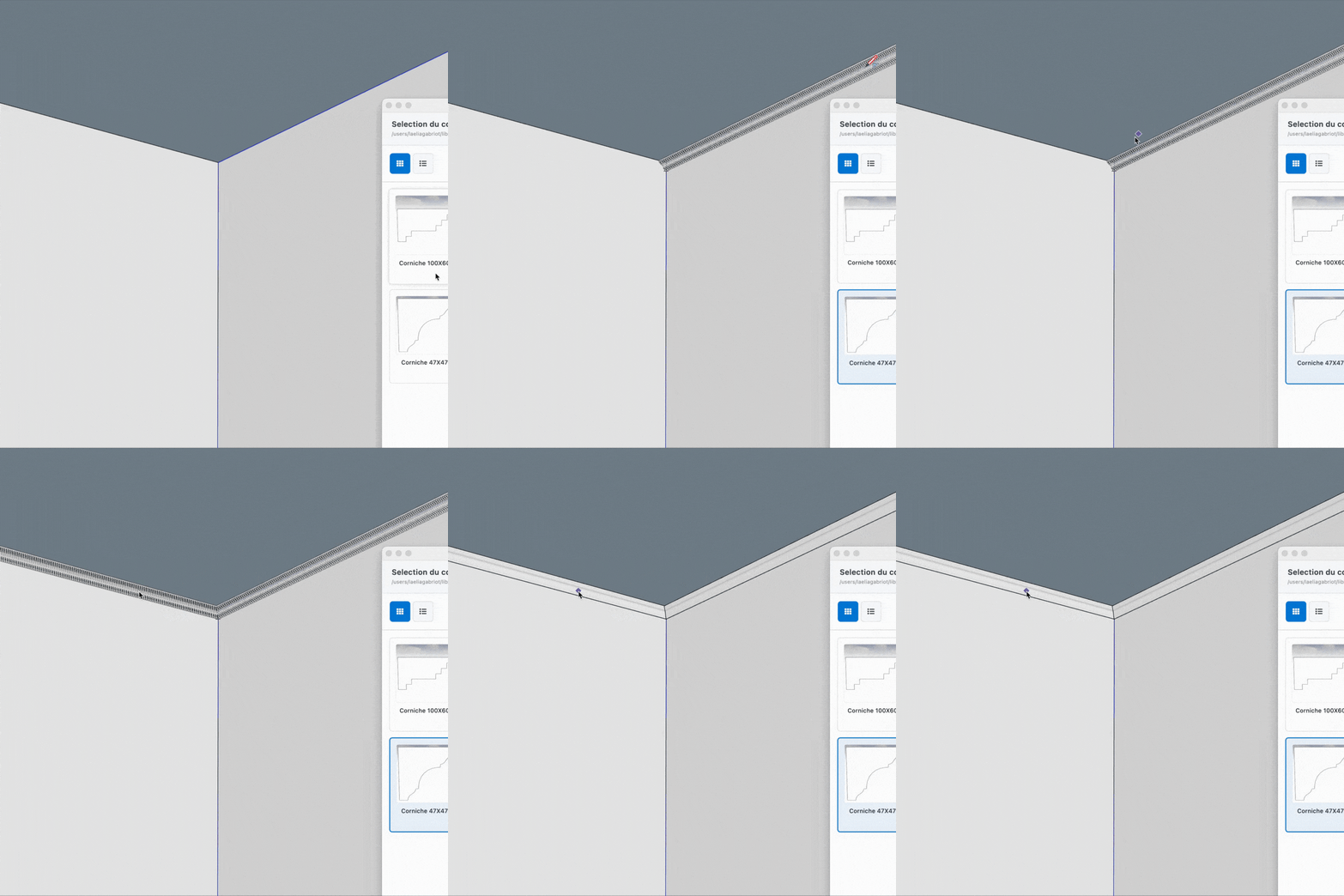
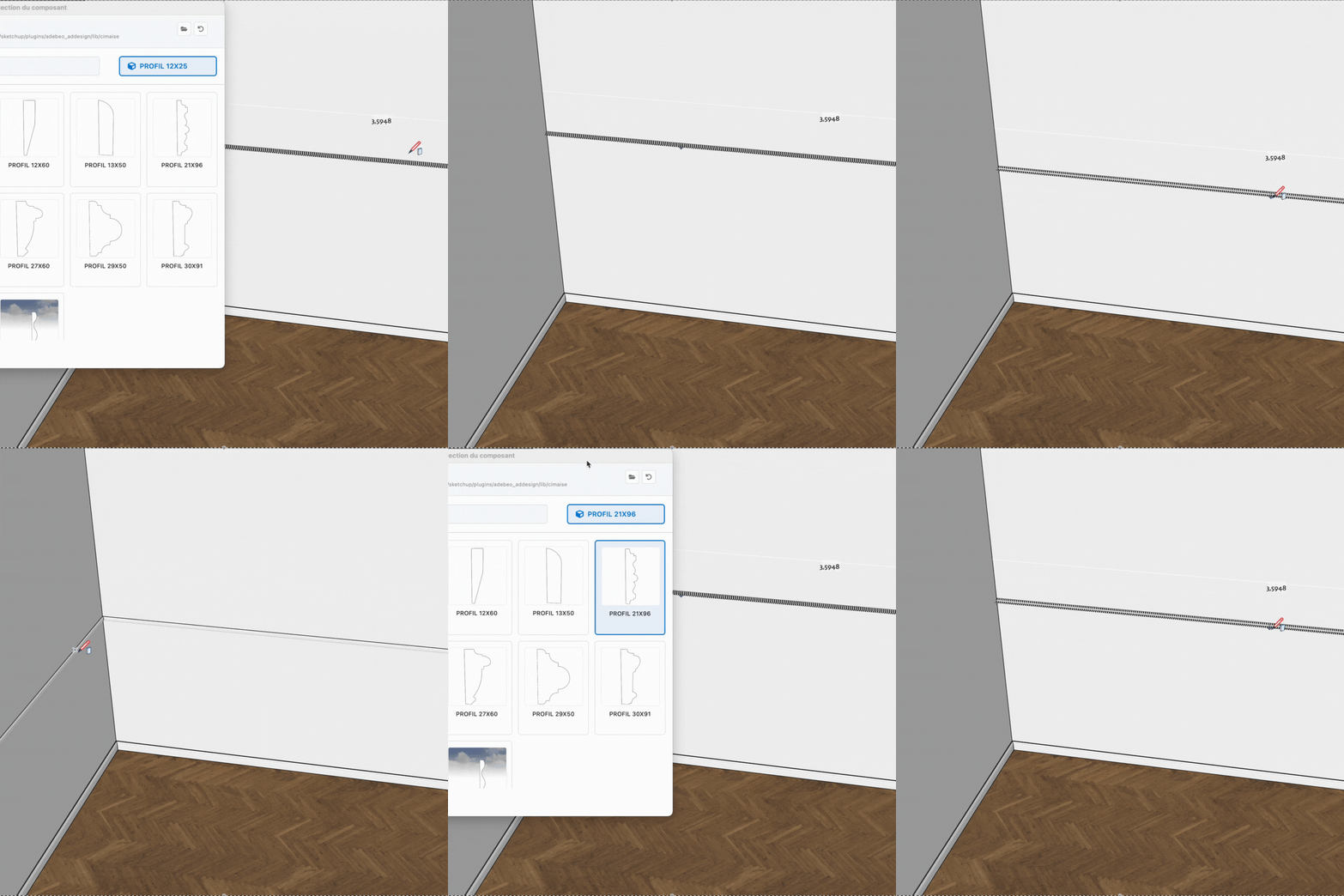
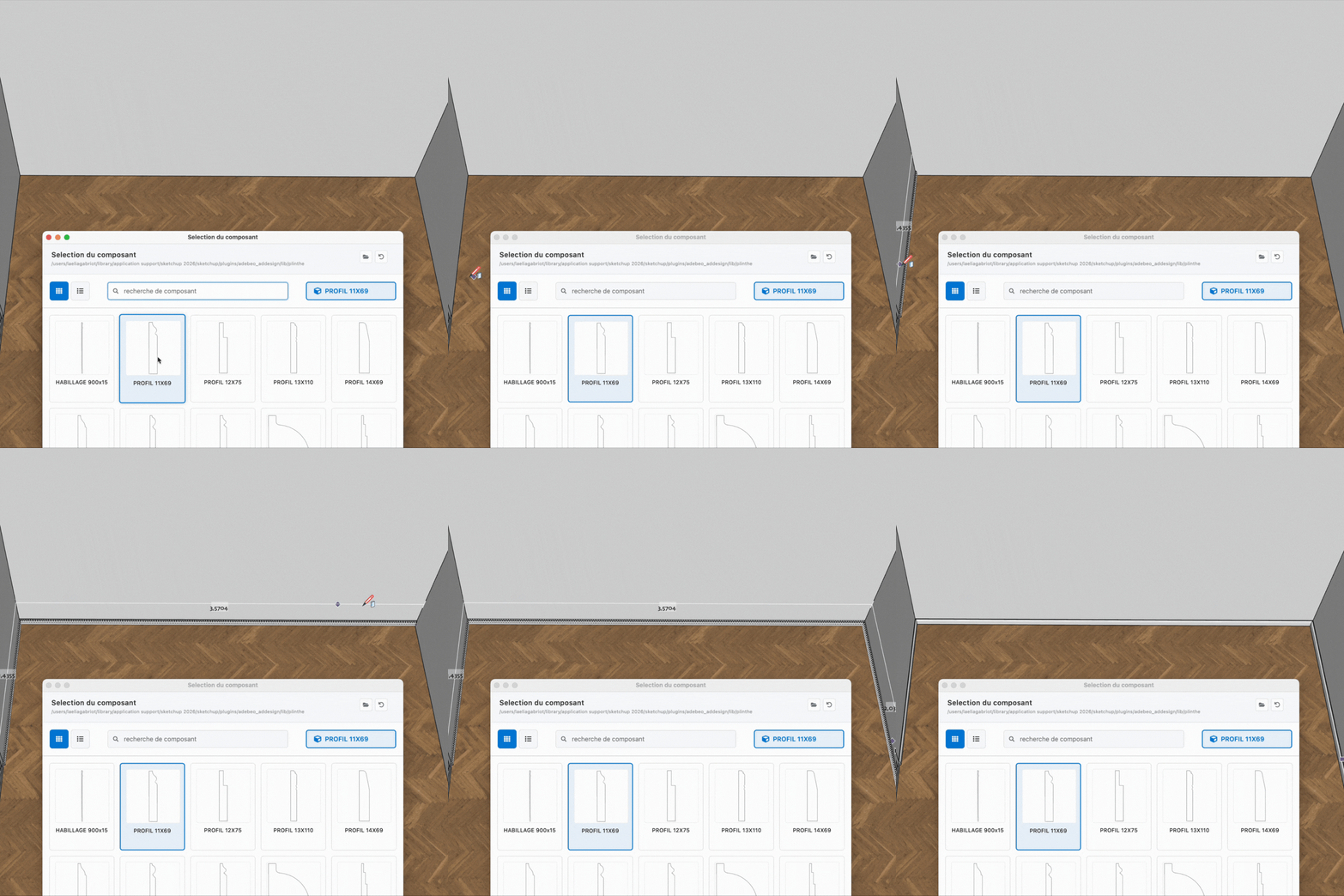
- Sélectionnez un profil dans la bibliothèque.Vous pouvez choisir une plinthe, une corniche ou une cimaise parmi les profils proposés, ou même un profil personnalisé si vous en avez créé un.
- Cliquez sur une face verticale.Le profil s’applique automatiquement le long de la face sélectionnée.
- Cliquez sur d’autres faces verticales pour prolonger la moulure sur tout le périmètre.AD Design reconnaît les arêtes et adapte le profil aux angles.
- Double-cliquez pour terminer le balayage.L’ensemble du contour est créé instantanément.
Touches et astuces utiles
- Échap permet d’annuler l’opération à tout moment.
- Cliquez sur l’icône en haut à droite de la barre d’outils pour changer de profil (par exemple passer d’une plinthe à une corniche).
En quelques secondes, vous pouvez entourer toute une pièce de plinthes ou de corniches parfaitement ajustées, sans effort manuel.
L’outil Cadre : pour des encadrements précis et esthétiques
L’autre outil phare d’AD Design est l’outil Cadre. Il permet de créer des encadrements ou des moulures à partir de profils personnalisés, parfaits pour les portes, fenêtres, miroirs ou décorations murales.
Fonctionnement pas à pas
- Sélectionnez un profil dans la bibliothèque AD Design.Vous pouvez choisir un style classique, moderne, minimaliste, ou charger vos propres profils enregistrés.
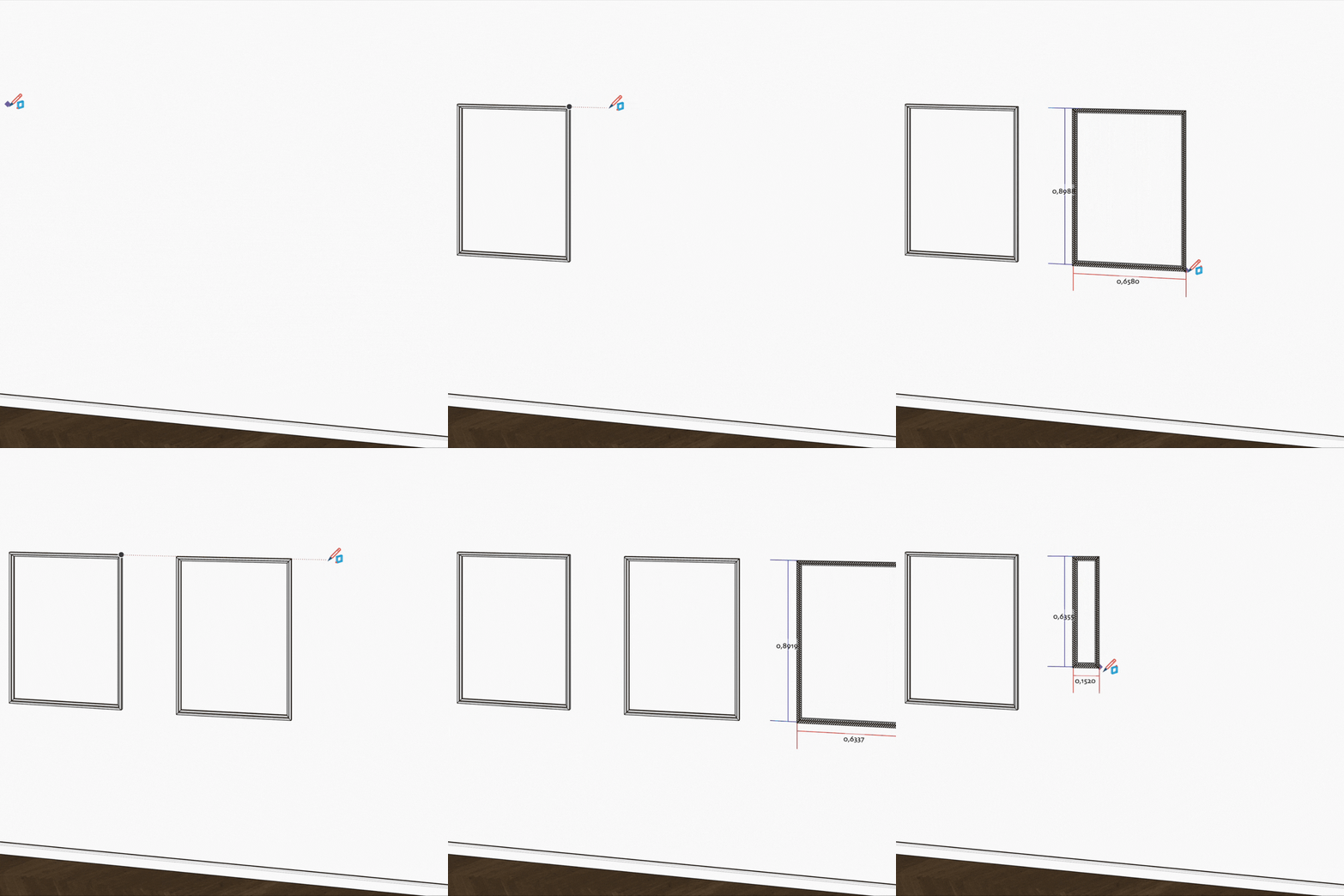
- Définissez le point d’insertion, généralement le coin inférieur gauche de votre cadre.
- Cliquez sur le coin opposé (supérieur droit) pour définir la largeur et la hauteur.
- Le cadre se crée automatiquement, avec les profils ajustés aux coins.
Paramètres personnalisables
- Entrez directement les dimensions sous la forme “largeur;hauteur” pour une précision millimétrique.
- Le profil sélectionné est mémorisé pour les prochaines utilisations.
- Une prévisualisation en temps réel vous aide à ajuster la taille avant validation.
Astuces avancées
- Option (Mac) ou Ctrl (PC) : permet d’ouvrir le cadre, pratique pour les fenêtres ou les portes.
- L’icône de changement de profil (en haut à droite) offre un accès rapide à d’autres styles de moulures.
- Le profil s’adapte automatiquement aux coins et proportions du cadre.
- Idéal pour créer des bordures décoratives, moulures murales, encadrements de miroirs ou panneaux.
- Compatible avec tous les profils de la bibliothèque AD Design.
Grâce à cette automatisation, vous gagnez un temps considérable sur des opérations qui nécessitaient auparavant plusieurs minutes de modélisation manuelle.
Combiner les deux outils pour un rendu réaliste et harmonieux
Le vrai potentiel d’AD Design se révèle quand vous combinez ces deux outils. En quelques manipulations, vous pouvez :
- Ajouter des plinthes et corniches dans toute la pièce pour créer une cohérence visuelle.
- Intégrer des cadres décoratifs autour des ouvertures ou pour simuler des panneaux muraux.
- Créer des moulures murales en utilisant l’outil Cadre avec des profils fins et discrets.
- Adapter le style selon vos projets : contemporain, haussmannien, rustique, ou design minimaliste.
Astuce bonus : vous pouvez importer ou créer vos propres profils dans SketchUp pour reproduire des moulures réelles ou des éléments de votre catalogue de menuiserie.
Conseils pour aller plus loin avec AD Design
- Enregistrez vos profils favoris pour les réutiliser rapidement sur d’autres projets.
- Testez plusieurs hauteurs et profondeurs pour ajuster les proportions selon la taille de la pièce.
- Combinez AD Design avec un moteur de rendu photoréaliste (comme V-Ray, Enscape ou Twinmotion) pour sublimer le résultat.
- Si vous travaillez sur des projets d’aménagement intérieur, ces outils vous aideront à valoriser vos présentations clients avec un niveau de détail professionnel.
Conclusion
Créer des plinthes, corniches ou cadres sur SketchUp n’a jamais été aussi simple grâce à AD Design. Ses outils intuitifs permettent de générer des profils décoratifs précis, réalistes et entièrement personnalisables, en quelques clics.
Que vous soyez architecte d’intérieur, menuisier, décorateur, AD Design vous fera gagner du temps tout en perfectionnant vos modèles 3D.










 Astrid, Maëva ou Soraia vous rappellent pour faire le point sur vos besoins.