Créer un escalier précis, ergonomique et conforme aux normes peut vite devenir un casse-tête dans SketchUp… sauf si vous utilisez AD Design, l’extension française qui automatise la création d’escaliers droits, en colimaçon, balancés, quart tournant et bien plus encore.
Dans cet article, vous allez découvrir comment faire des escaliers sur SketchUp grâce aux outils spécialisés d’AD Design, accompagnés d’astuces pratiques pour modéliser rapidement des escaliers réalistes et techniquement justes.
Créer un escalier SketchUp facilement grâce à l’Outil Escalier
L’Outil Escalier d’AD Design permet de créer instantanément un escalier personnalisé en définissant simplement ses dimensions.
Fonctionnement
- Définissez le point de départ de l’escalier
- Choisissez la hauteur (axe bleu)
- Définissez la profondeur (axe vert)
- Définissez la largeur (axe rouge)
- Sélectionnez le nombre de marches proposé automatiquement selon le coefficient de Blondel
Nos astuces
- Entrez une valeur précise à chaque étape
- Les dimensions s’affichent en direct
- Si l’escalier apparaît en rouge, la norme de Blondel n’est pas respectée
- Les options avec check vert sont validées ergonomiquement
- Une prévisualisation temps réel accélère la création
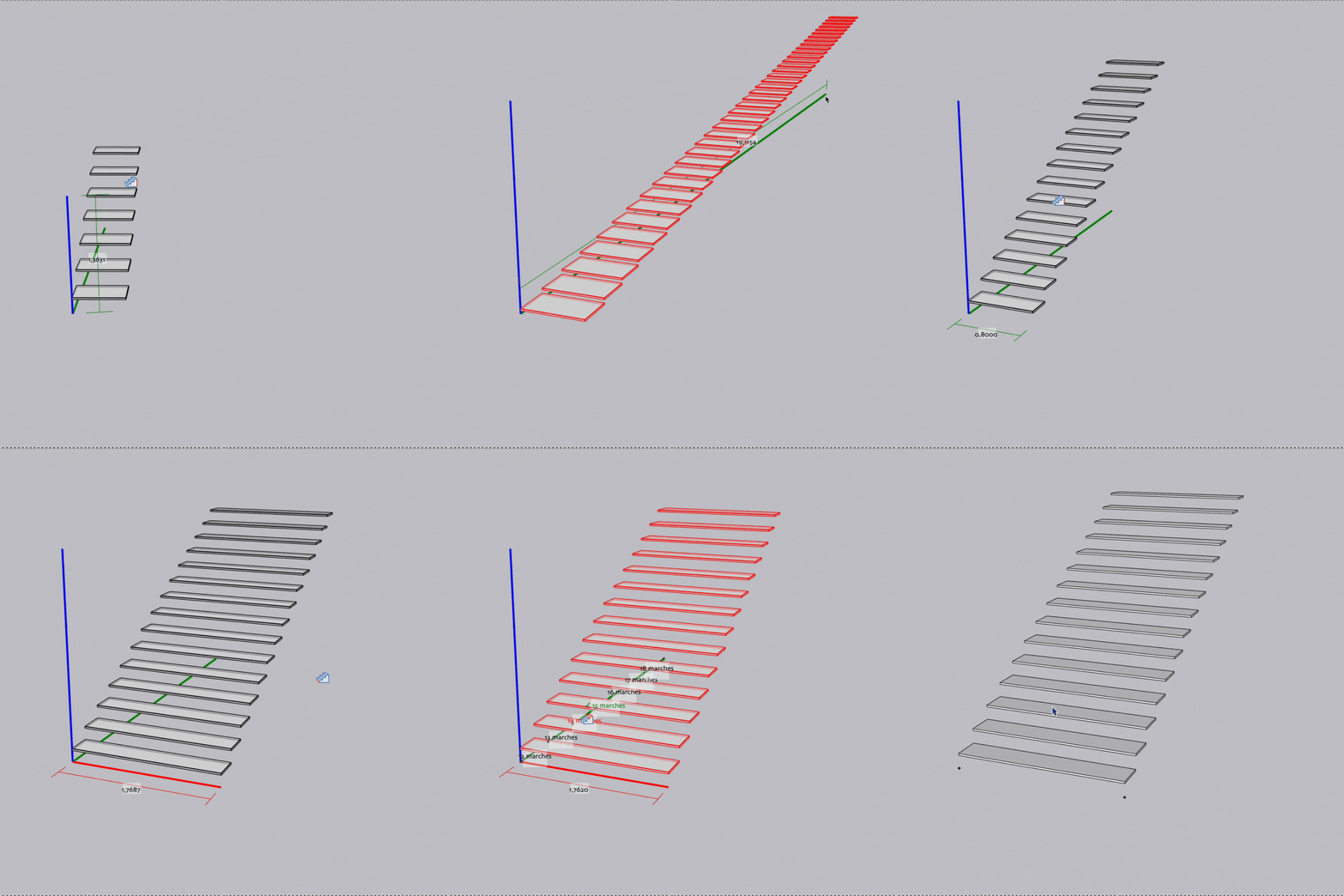
Idéal pour commencer avec un escalier droit parfaitement dimensionné.
Créer un escalier quart tournant SketchUp avec l’Outil Rotateur d’Escalier
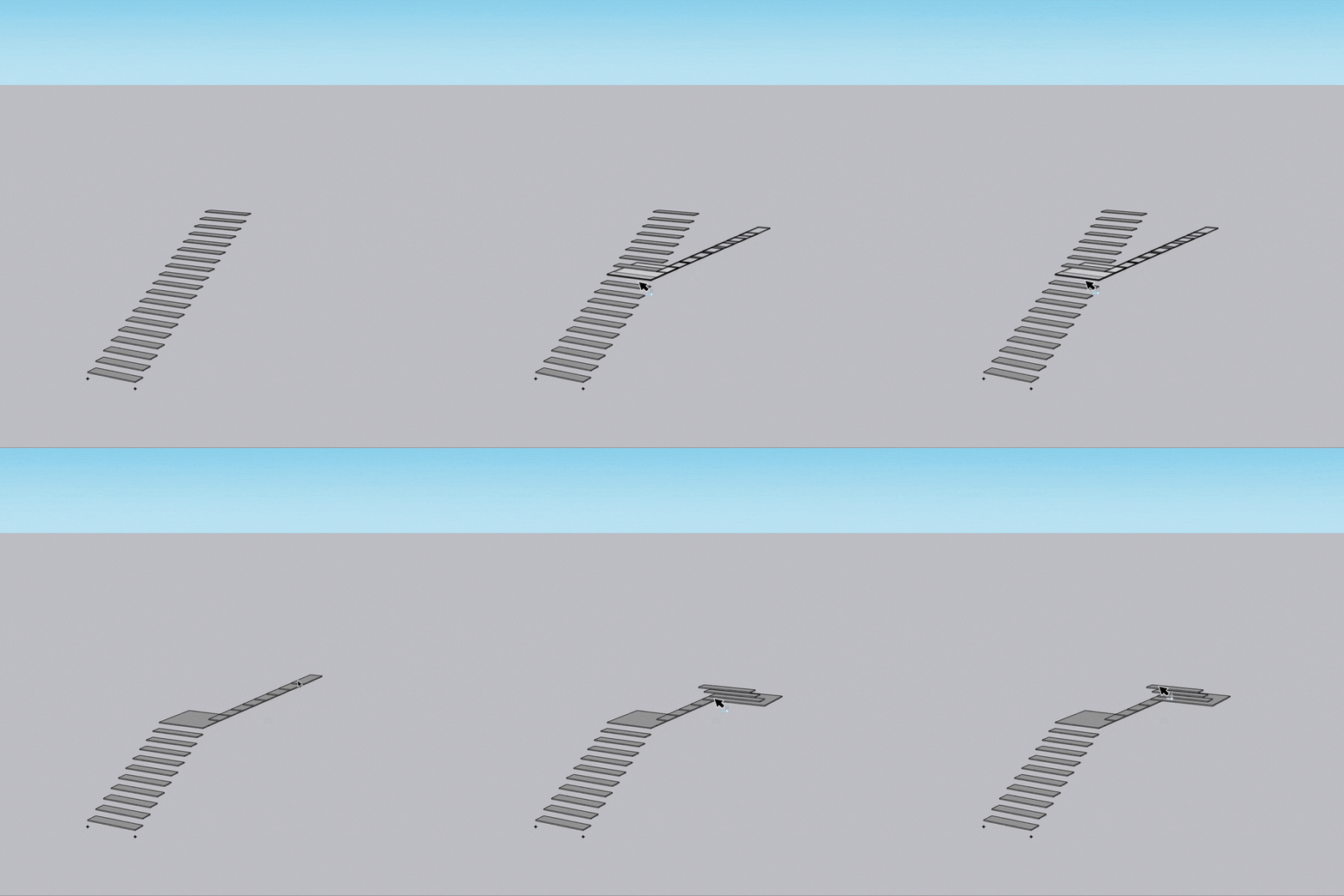
Pour transformer un escalier droit en escalier quart tournant dans SketchUp, l’Outil Rotateur est votre meilleur allié.
- Cliquez sur la marche où doit débuter la rotation
- Déplacez la souris pour définir le sens (droite/gauche)
- Cliquez pour valider
Un outil indispensable pour réaliser des escaliers quart tournant SketchUp en quelques secondes.
Modéliser un escalier double quart tournant grâce à l’Outil Double Rotateur
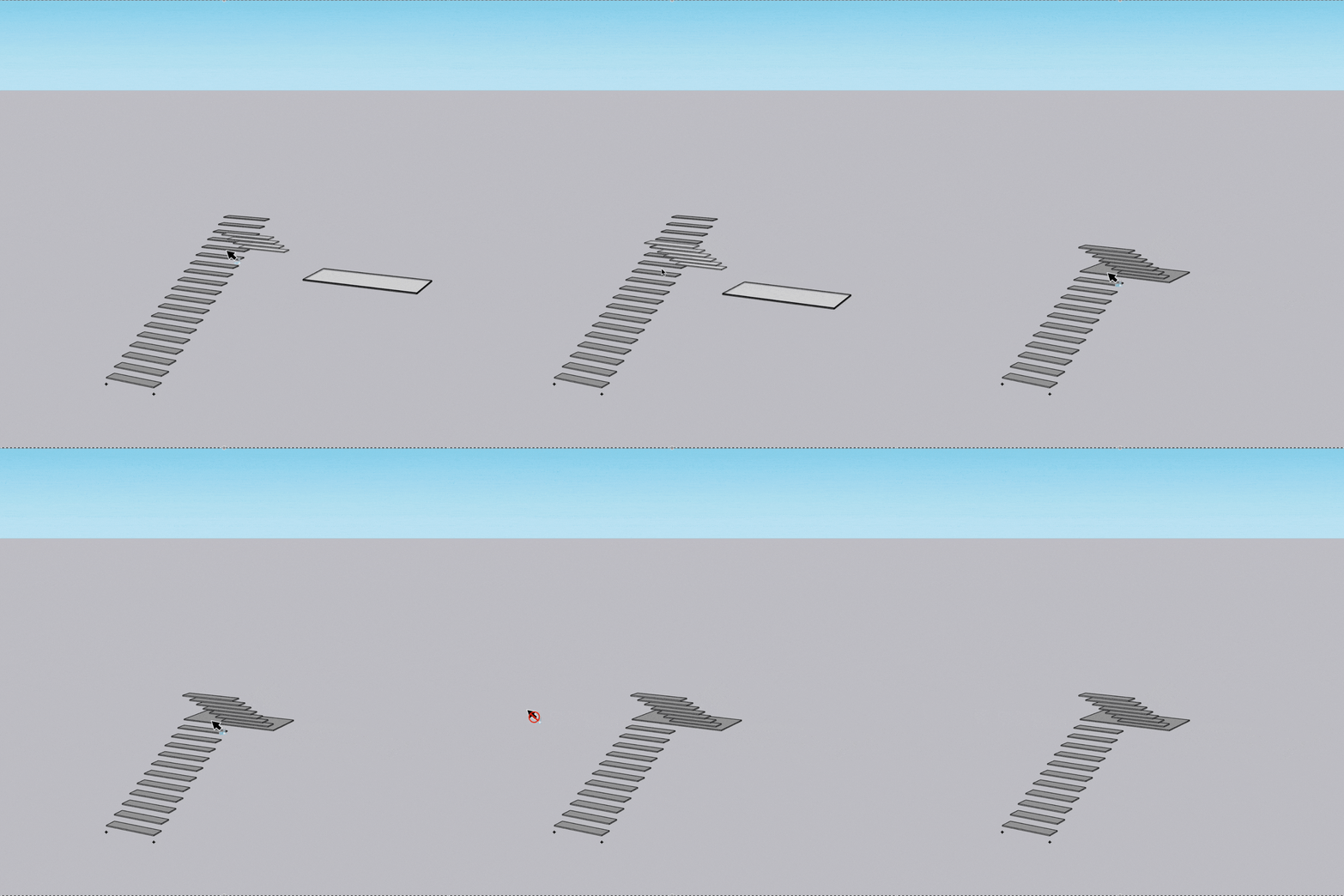
L’Outil Double Rotateur permet de transformer un escalier droit en escalier double tournant.
- Cliquez sur la marche où commence la double rotation
- Choisissez le sens
- Validez
L’outil crée automatiquement deux zones de balancement successives.
Cet outil est idéal pour :
- Les escaliers entre deux cages
- Les changements de direction multiples
- Les espaces restreints nécessitant une fluidité de circulation
Créer un escalier balancé SketchUp avec l’Outil Marches Balancées
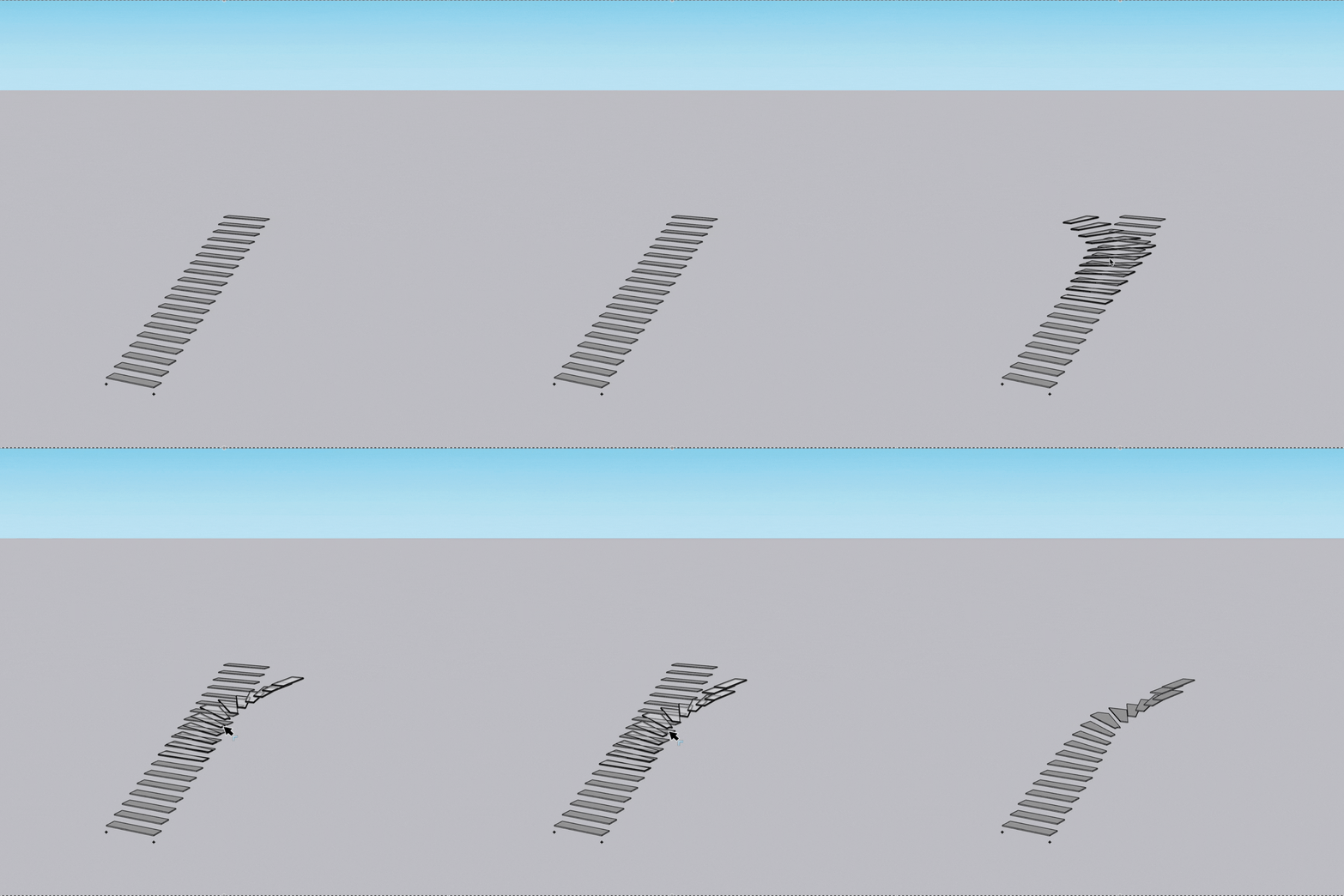
Pour une rotation douce, esthétique, sans marche palière, l’outil Marches Balancées est parfait.
- Cliquez sur la marche où doivent commencer les marches balancées
- Définissez la direction
- Validez
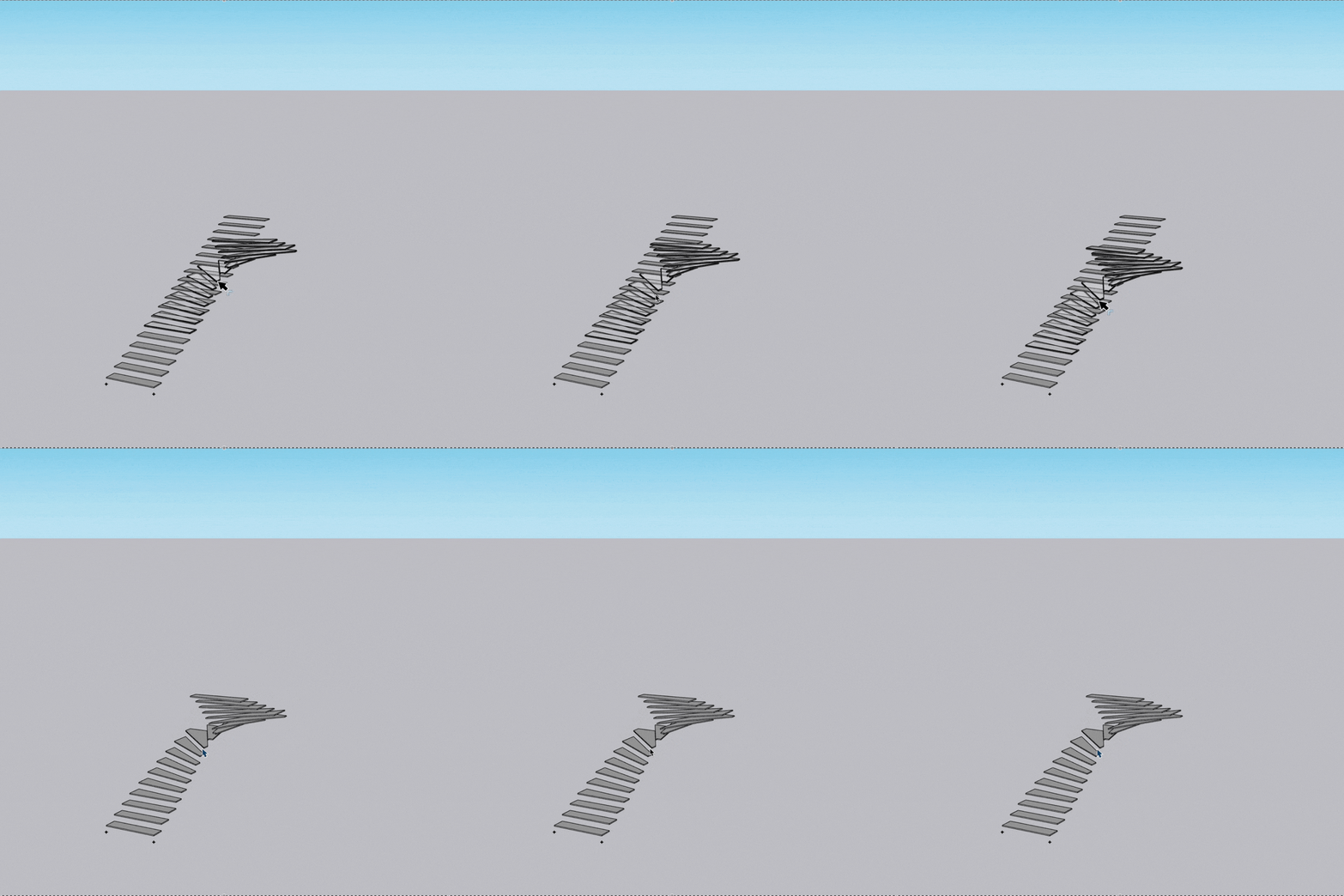
Escalier en colimaçon SketchUp : créer un double escalier balancé entre deux cages
L’outil Double Escalier Balancé est parfait pour créer des escaliers en colimaçon SketchUp ou des escaliers hélicoïdaux modernes entre deux murs.
- Sélectionnez la marche de départ
- Déterminez le sens de rotation
- Indiquez la distance entre cages
- Validez
Ajouter des contremarches dans SketchUp avec l’Outil Générateur de Contremarches
Une fois l’escalier créé, AD Design vous permet d’ajouter rapidement des contremarches réalistes.
- Sélectionnez l’escalier
- Visualisez les contremarches proposées
- Validez
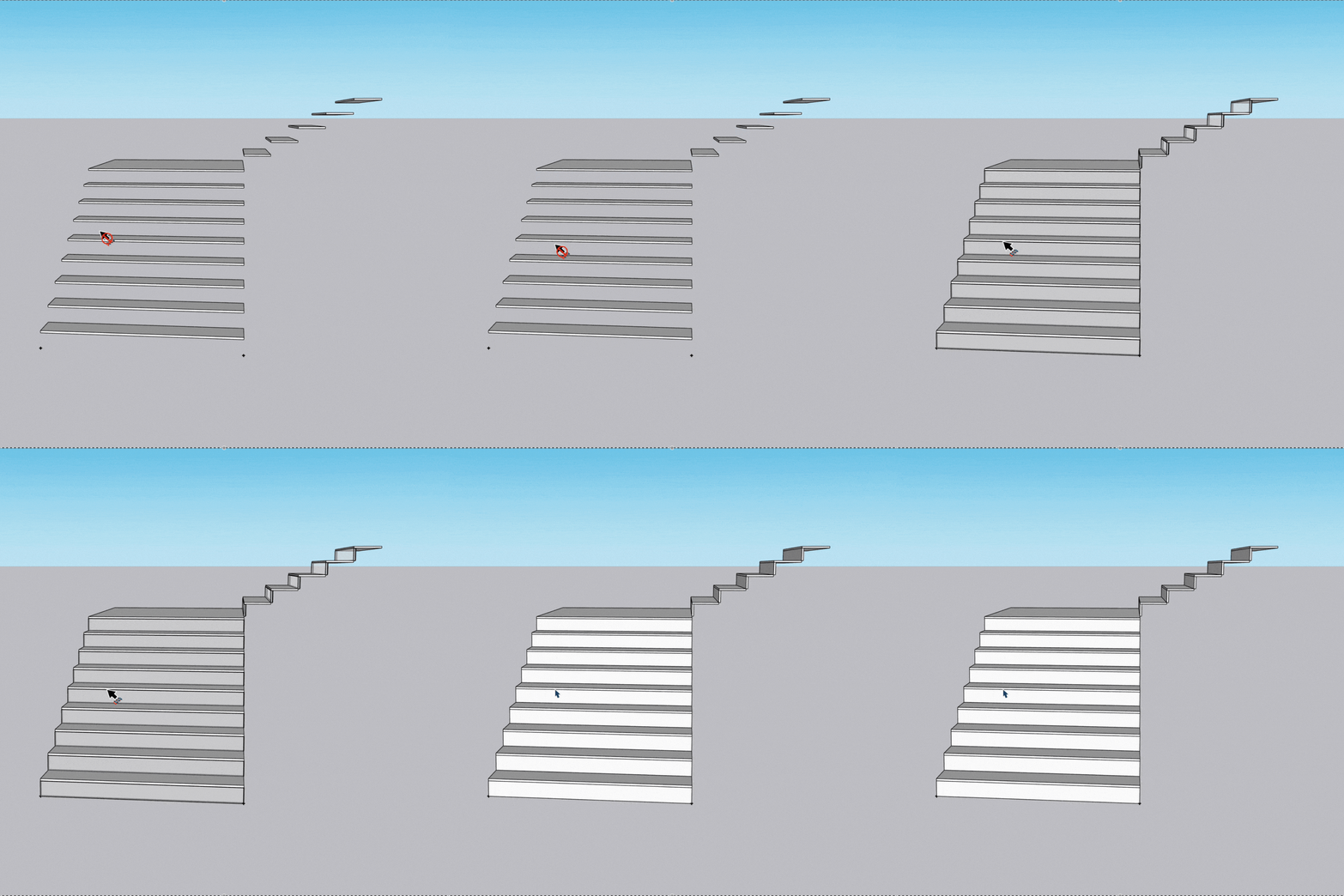
Options :
- Saisie manuelle de l’épaisseur en millimètres
- Épaisseur par défaut personnalisable
- Reconnaissance automatique des composants d’escalier
- Ajout des contremarches en tant que composants séparés (modifications plus faciles)
Ajouter une rampe d’escalier en un clic avec l’Outil Limon
Une fois votre escalier finalisé, AD Design vous permet également d’ajouter une rampe d’escalier très rapidement grâce à son Outil Limon. En un seul clic, vous générez automatiquement un limon parfaitement aligné sur votre escalier, quelle que soit sa forme : droit, quart tournant, balancé ou même double colimaçon.
Comment ça marche ?
- Sélectionnez simplement votre escalier.
- Cliquez sur l’Outil Limon.
- Le limon se génère instantanément, en suivant la géométrie exacte de vos marches.
Vous obtenez ainsi une base solide et propre, idéale pour ajouter votre rampe ou main courante.
Personnaliser la forme de sa rampe avec Suivez-moi
Si vous souhaitez aller plus loin dans la personnalisation de votre rampe :
- Créez une face représentant la section de votre main courante (ronde, carrée, moulurée, design…).
- Sélectionnez le chemin du limon.
- Utilisez l’outil Suivez-moi.
SketchUp extrudera alors votre forme le long du limon, créant une rampe parfaitement adaptée, avec le style exact que vous souhaitez.
AD Design, l’outil indispensable pour créer tous vos escaliers dans SketchUp
Que vous souhaitiez modéliser un :
- Escalier SketchUp droit
- Escalier quart tournant SketchUp
- Escalier en colimaçon SketchUp
- Escalier balancé ou double tournant
…AD Design permet de passer d’un escalier simple à une structure parfaitement adaptée à votre projet, avec précision et rapidité.
Gagner du temps, obtenir un rendu propre et garantir la conformité : tout devient possible en quelques clics.















 Astrid, Maëva ou Soraia vous rappellent pour faire le point sur vos besoins.