Créer des murs sur SketchUp peut rapidement devenir une tâche fastidieuse : on commence par tracer un simple rectangle, puis on utilise l’outil Pousser/Tirer pour lui donner de l’épaisseur et de la hauteur. Une méthode qui fonctionne… mais qui demande du temps et beaucoup de manipulations répétitives.
Heureusement, AD Design vient simplifier tout ce processus ! Grâce à ses outils intuitifs, tu peux générer des murs précis, connectés et paramétrables en quelques clics seulement.
Les différents types de murs dans AD Design
1. Le mur simple

Le mur simple est idéal pour la création de cloisons intérieures. Cet outil permet de tracer des séparations droites en un instant, sans gestion complexe d’angles ou d’intersections. Il est particulièrement adapté pour modéliser des pièces, des bureaux ou des espaces intérieurs cloisonnés.
2. Le mur connecté

Le mur connecté est conçu pour les murs extérieurs ou les structures comprenant plusieurs angles. Il relie automatiquement les murs entre eux et gère les jonctions, ce qui facilite grandement la modélisation de plans complets. C’est un outil particulièrement utile pour les projets architecturaux plus complexes.
Étapes pour créer des murs avec AD Design
1. Sélectionner le type de mur
La première étape consiste à choisir le type de mur souhaité — simple ou connecté — via l’outil correspondant.
Les dimensions de largeur et de hauteur peuvent ensuite être renseignées avant le traçage. Ces paramètres sont modifiables à tout moment, ce qui offre une grande souplesse de conception.
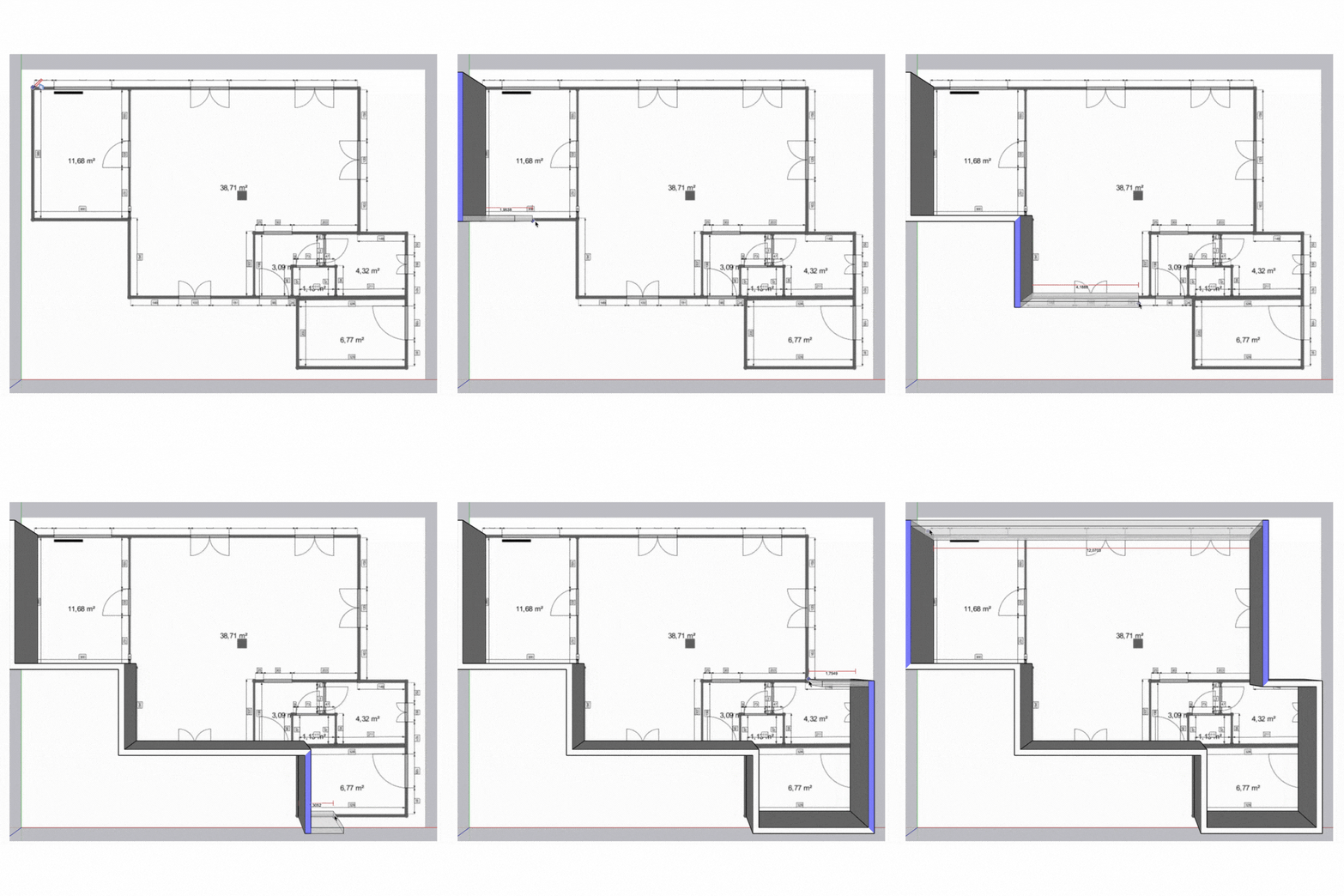
2. Tracer le premier mur
Une fois les dimensions définies, il suffit de cliquer pour poser le point de départ du mur, puis de déplacer la souris pour définir sa longueur.
Deux options sont possibles :
- entrer une valeur numérique précise pour la longueur,
- ou tracer librement jusqu’au point final.
Pour que tous les murs périphériques de l’appartement soient connectés, les faces supérieures doivent apparaître en bleu.
3. Définir le côté de traçage
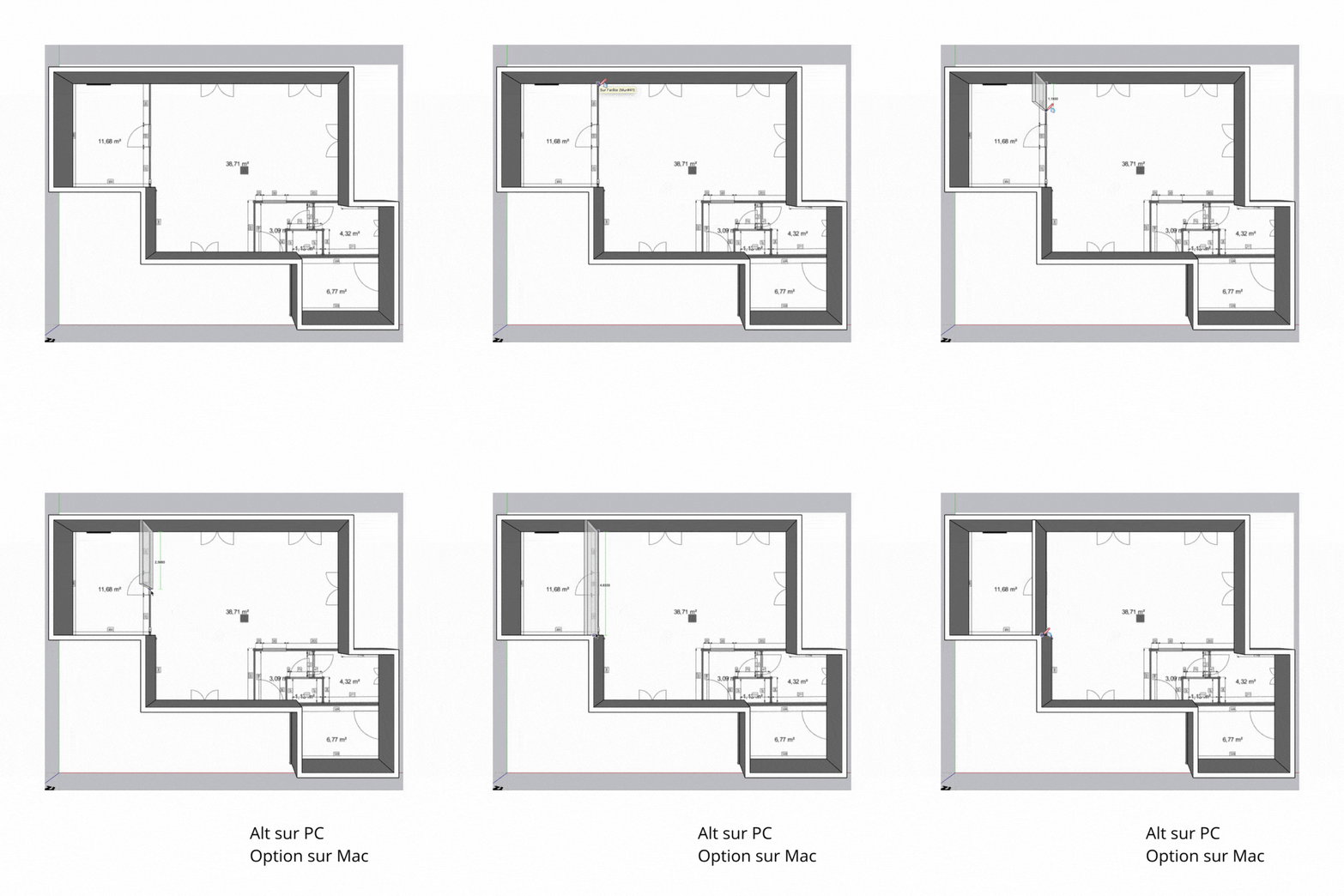
AD Design permet également de choisir le côté sur lequel le mur sera tracé par rapport à l’axe :
- sur Mac, la touche Option permet de changer le côté,
- sur PC, la touche Alt remplit cette fonction.
Cette option est utile pour positionner les murs avec précision, sans avoir à les déplacer après coup.
4. Connecter plusieurs murs
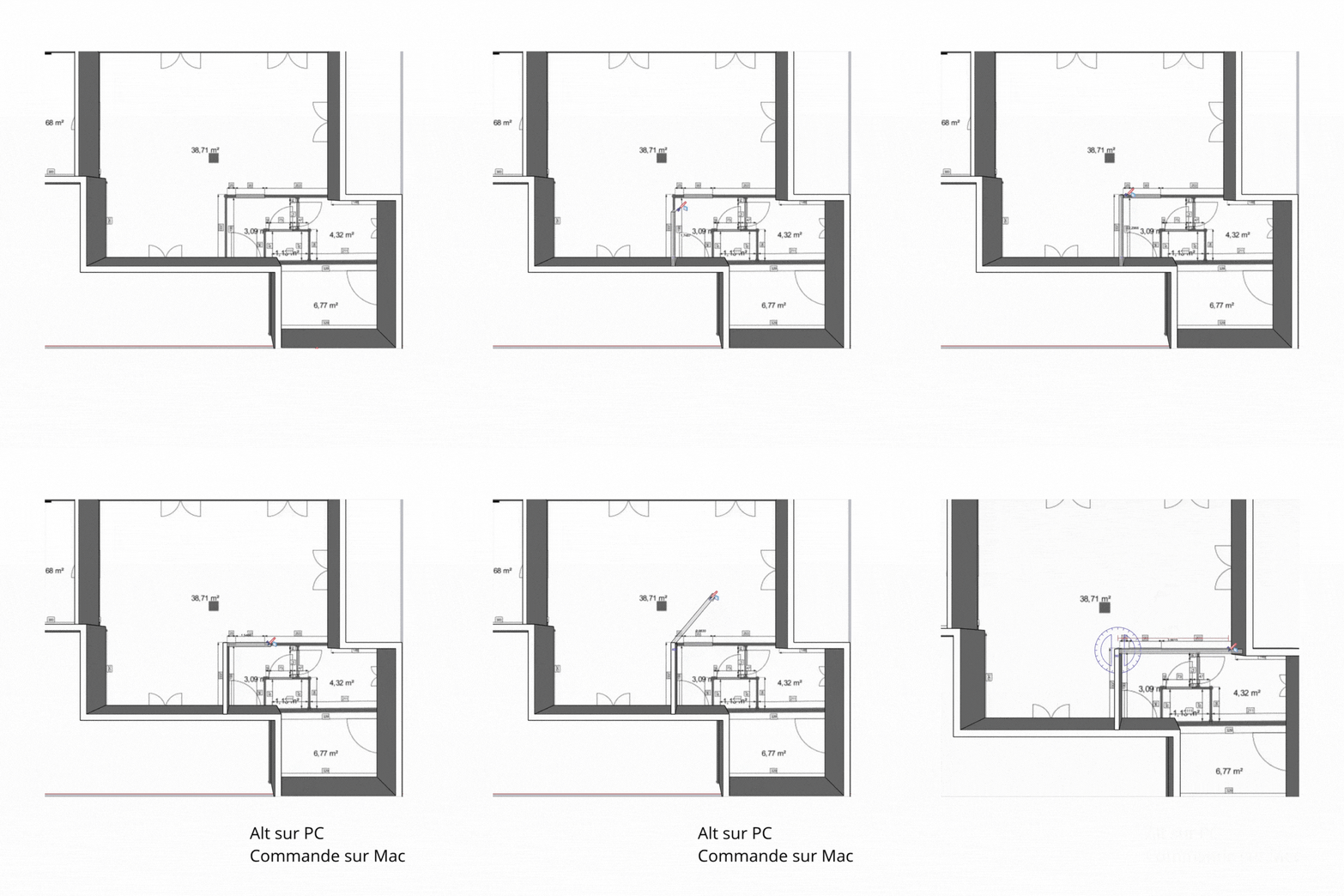
Pour les murs connectés, il est possible de définir un angle entre les différents segments.
Par défaut, l’outil applique un angle droit (90°), mais il peut être déverrouillé pour créer des murs non perpendiculaires :
- sur Mac, en appuyant sur la touche Commande (⌘),
- sur PC, en appuyant sur la touche Alt.
Cette flexibilité permet de modéliser aisément des bâtiments comportant des formes polygonales ou des murs inclinés.
Conclusion
Avec AD Design, la création de murs dans SketchUp devient fluide et intuitive. Le plugin remplace les manipulations manuelles par des outils intelligents, réduisant considérablement le temps de modélisation.
Qu’il s’agisse de concevoir des cloisons intérieures simples ou des structures architecturales complexes, AD Design offre un gain de productivité notable tout en garantissant un haut niveau de précision.










 Astrid, Maëva ou Soraia vous rappellent pour faire le point sur vos besoins.