Ce qu’il y a de génial dans SketchUp, c’est que nous pouvons aller plus vite ou plus loin dans son utilisation avec des extensions hyper pratiques.
On ne va pas se mentir, les textures de base que nous propose le logiciel ne sont vraiment pas dingues…
C’est pourquoi aujourd’hui, je vous présente une extension pour obtenir et éditer des textures de haute qualité directement dans SketchUp : Architextures !
Télécharger Architextures
Que ce soit pour télécharger cette extension ou d’autres, on clique sur l’ “Extension Warehouse” :

On recherche l’extension puis on l’installe :
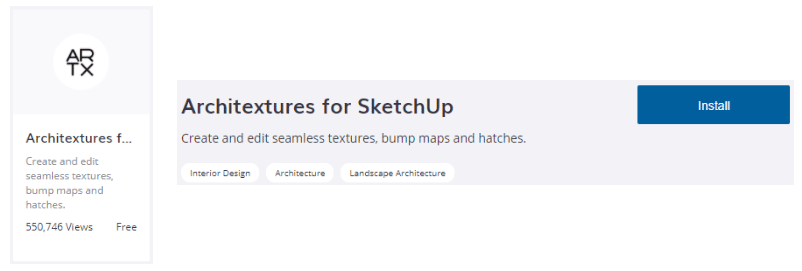
Note : Des extensions peuvent ne pas être présentes sur l’ “Extension Warehouse”, vous pouvez en trouver plein d’autres plugins sur notre site internet.
Ou sur le site internet SketchUcation en vous créant un compte.
L’interface du plugin
Architextures se présente de la manière suivante :
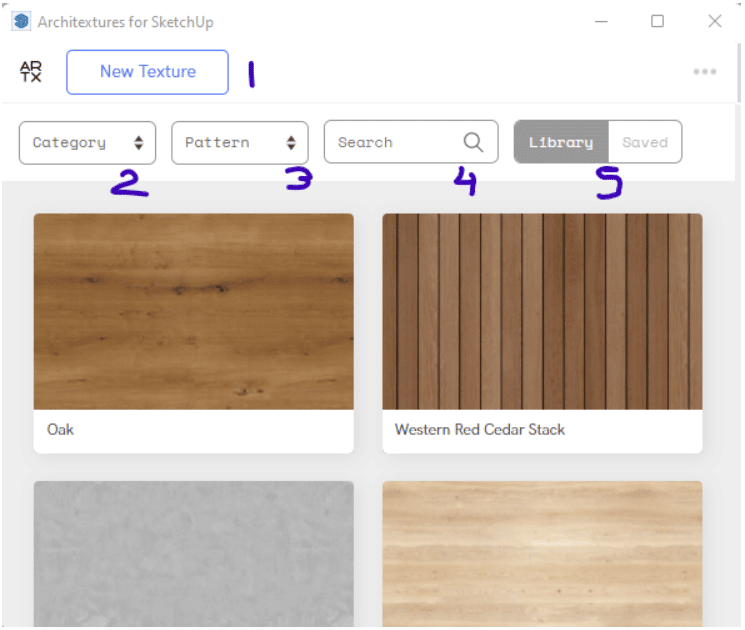
C’est une interface très épurée mais malheureusement en anglais, voici ce qu’elle nous propose :
On peut choisir parmi une multitude de textures en filtrant par catégorie (2),
motif (3), en recherchant une matière en particulier (4) et également accéder aux textures que nous avons enregistrées (5).
Textures SketchUp
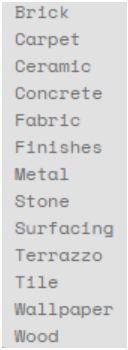
Au niveau des catégories, on retrouve :
- Brique

- Tapis
- Céramique
- Tissu
- Finition (enduit, grain, crépi…)
- Métal
- Pierre
- Revêtement
- Terrazzo
- Tuile, dalle, carreau
- Tapisserie
- Bois
Motifs SketchUp
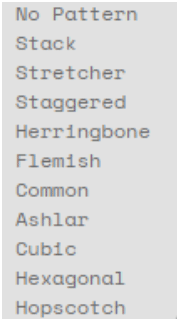
Voici la liste des motifs possibles :
- Sans motif

- Linéaire
- En quinconce
- Nuance de couleur
- En zigzag
- Calepinage irrégulier
- Brique commune
- Pierre taillée
- Cubique
- Hexagonal
- Calepinage spécial
Personnaliser sa texture SketchUp
Si vous ne trouvez pas la texture qu’il vous faut dans le catalogue proposé, vous pouvez toujours créer la vôtre avec le bouton “Nouvelle texture” (1) :
C’est un menu épuré et intuitif permettant de modifier des paramètres généraux comme le matériau (bois, béton, carrelage…), le motif (répétition droite, diagonale, damier…), sa couleur ou son échelle, mais également entrer plus dans le détail.
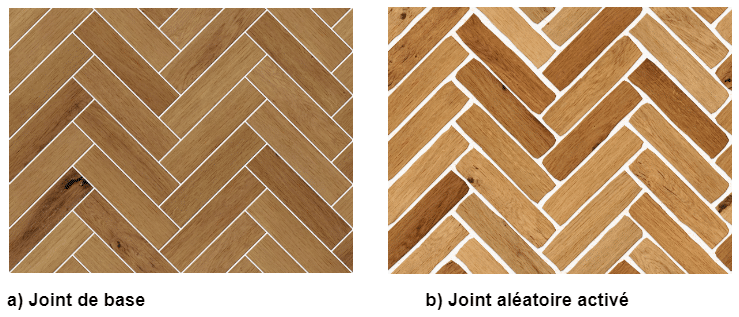
Pour rendre la matière davantage réaliste, on peut appliquer un paramètre qui va faire varier les motifs de la texture aléatoirement. On peut également modifier le type de joints entre les carreaux :
Aller plus loin avec les textures sur SketchUp
Version gratuite et version payante
Toutes les fonctionnalités présentées dans cet article sont accessibles avec la version gratuite du logiciel.
Il existe cependant une version Pro, qui vous permet de modifier quelques paramètres supplémentaires comme le relief de la texture ou la possibilité d’importer vos propres images dans l’éditeur.
Comment modifier une texture dans SketchUp
Pour conclure, Architextures c’est super, mais il manque UNE fonction dans l’extension que SketchUp permet de réaliser nativement : La fonction “Position”.
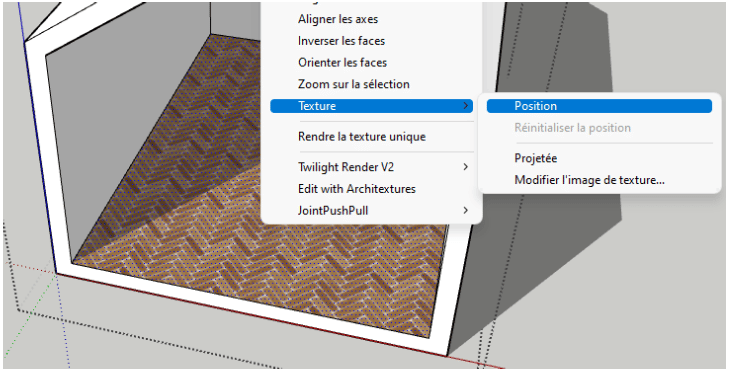
Dans SketchUp, on peut faire un clic droit sur une face équipée de notre texture, et cliquer sur “Texture > Position”.
4 options s’offrent désormais à nous :
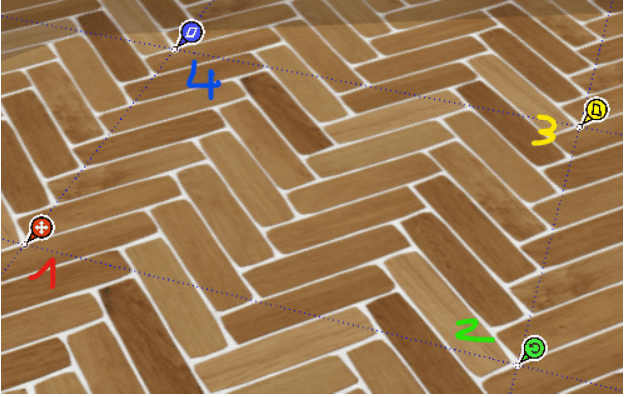
- Déplacer la texture
- Pivoter la texture (modifier sa taille également)
- Déformer la texture
- Modifier l’échelle de texture
Lorsque vous appuyez sur “Maj”, d’autres punaises apparaissent :
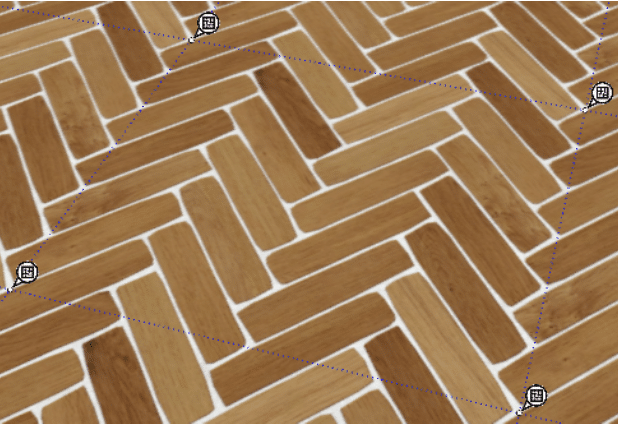
Cette fonction nous permet de déplacer et d’accrocher les punaises aux 4 coins d’un mur ou d’un sol.
Si vous voulez suivre mes explications en vidéo ou apprendre d’autres astuces, vous pouvez cliquer sur le lien suivant :
N’hésitez pas à nous soutenir en mettant un Like et un commentaire pour nous dire que vous venez depuis cet article !
Et si vous voulez aller plus loin sur SketchUp, n’hésitez pas à faire appel à nous pour des formations SketchUp de qualité.
Vous pouvez aussi utiliser votre CPF pour vous former :
Formation SketchUp CPF à distance
Formation SketchUp CPF à Paris
















 Astrid, Maëva ou Soraia vous rappellent pour faire le point sur vos besoins.