Créer un dressing sur mesure n’a jamais été aussi simple. Grâce à SketchUp et à l’extension AD Design, les concepteurs, architectes d’intérieur et menuisiers peuvent concevoir des placards et dressings 3D précis, modulables et réalistes en quelques clics.
L’outil Agencement d’AD Design regroupe une palette complète pour modéliser rapidement des meubles, ajuster leurs dimensions et visualiser le résultat final avant fabrication.
Découvrons ensemble comment dessiner un dressing avec SketchUp étape par étape avec AD Design.
L’outil Agencement AD Design : la base pour créer vos meubles sur mesure
Une palette d’outils dédiée à l’aménagement intérieur
L’outil Agencement fait partie des fonctionnalités phares d’AD Design. Il rassemble plusieurs outils essentiels pour construire des meubles complets :
- Outil Caisson – pour créer la structure du meuble.
- Outil Tablette / Tiroir / Tringle – pour aménager l’intérieur.
- Outil Étagères – pour générer plusieurs planches en un clic.
- Outil Porte – pour ajouter des façades et portes ouvrantes.
- Outil Facing – pour positionner automatiquement des objets dans vos meubles.
- Outil Modular Builder – pour insérer des modules prédéfinis intelligemment.
Chaque outil fonctionne de manière intuitive : il suffit de cliquer sur une face, définir les dimensions et SketchUp se charge du reste.
Créer la structure de base avec l’Outil Caisson
Le caisson est le squelette du meuble. Avec AD Design, il se crée en quelques secondes :
- Cliquez pour définir le point d’insertion (coin inférieur).
- Tracez la largeur (axe rouge), la profondeur (axe vert) puis la hauteur (axe bleu).
- Les dimensions s’affichent en temps réel.
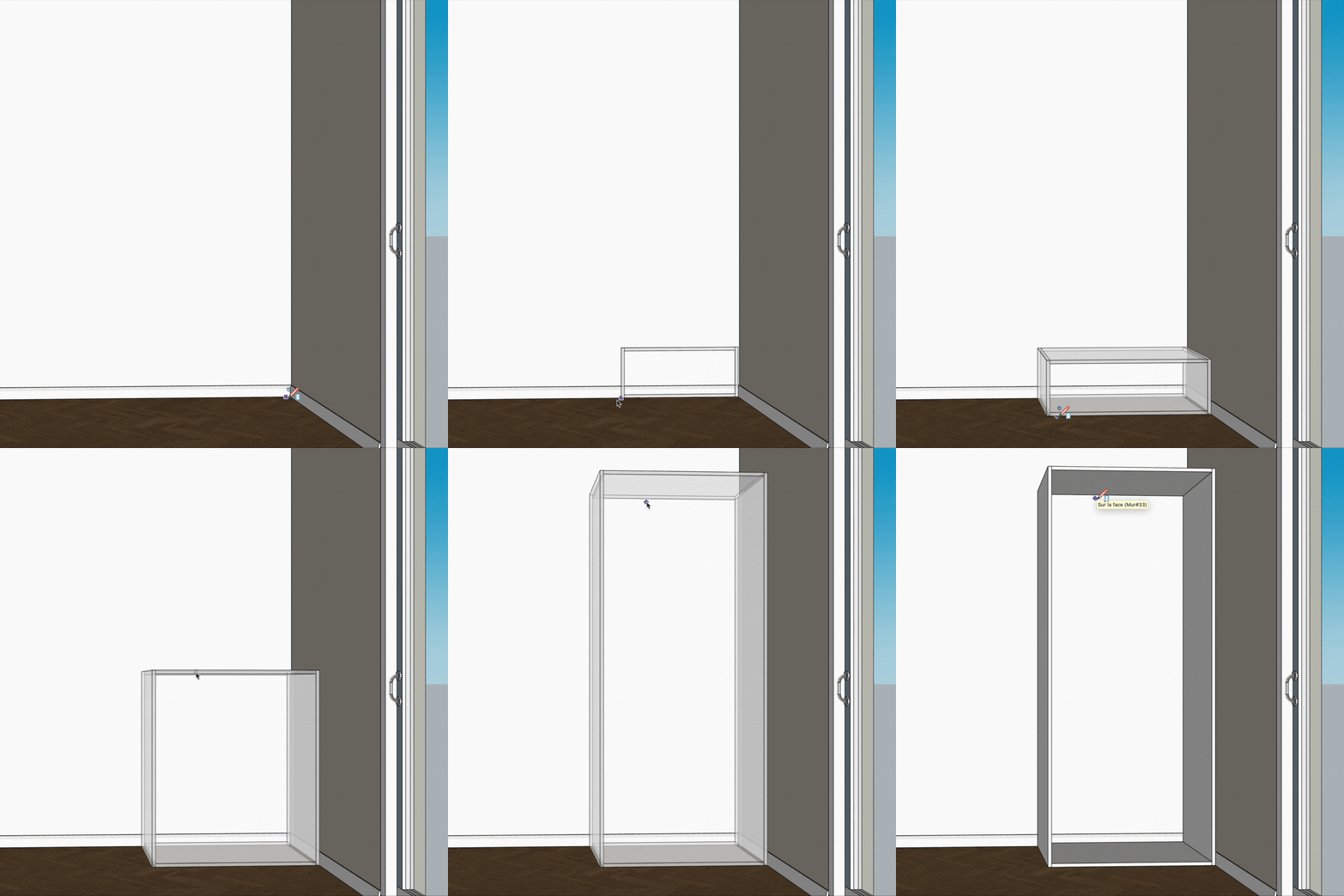
Vous pouvez saisir directement des valeurs précises, ajuster l’épaisseur des panneaux ou choisir le type d’assemblage (“montant sur traverse” ou “traverse sur montant”).
Idéal pour commencer un placard SketchUp bien structuré, prêt à accueillir tablettes et tringles.
Composer l’intérieur du dressing : étagères, tiroirs et tringles
Ajouter des éléments fonctionnels
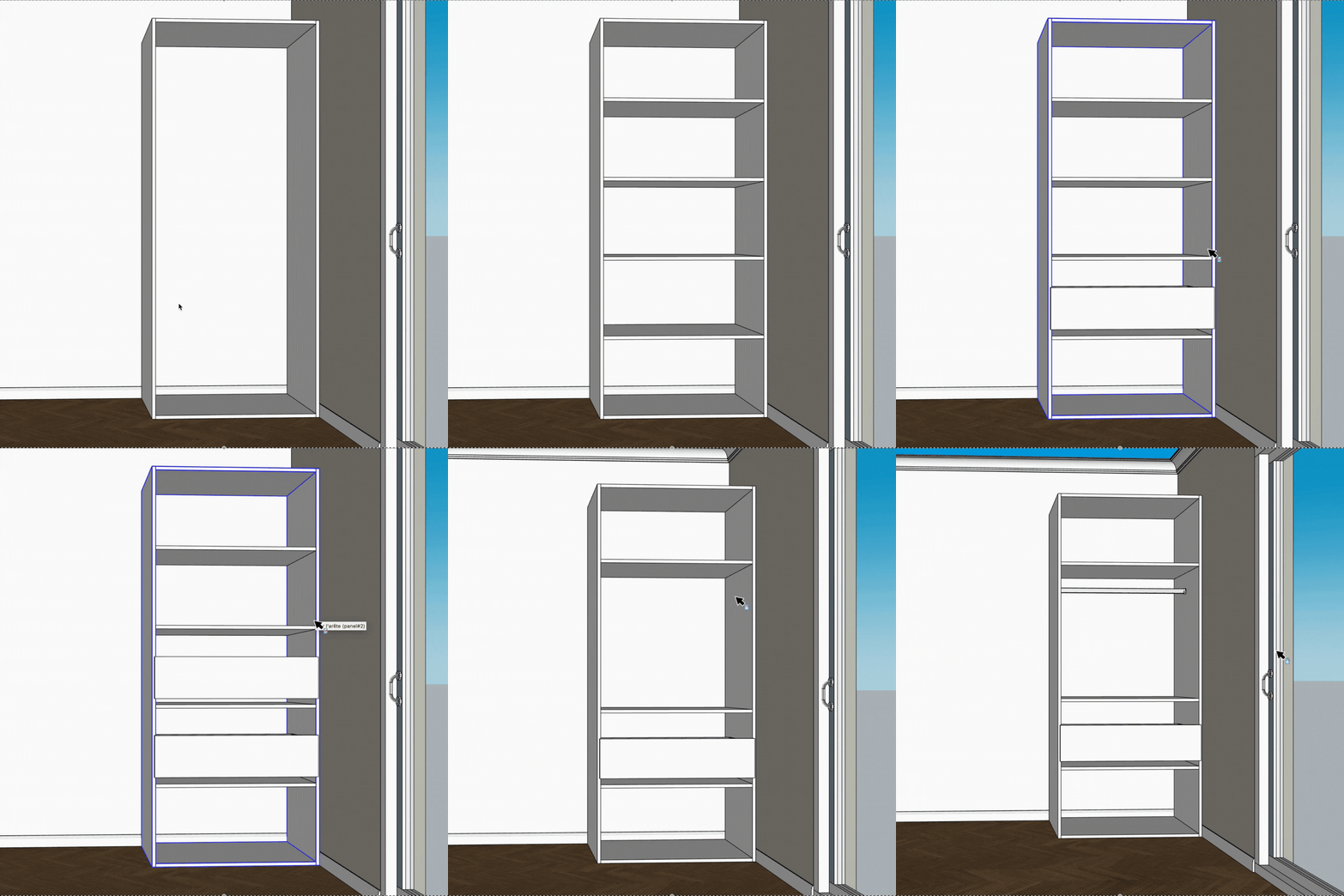
Une fois le caisson créé, passez à l’intérieur du meuble grâce à l’outil Tablette / Tiroir / Tringle de penderie.
Cet outil permet d’insérer facilement des éléments horizontaux (étagères), des tiroirs ou des barres de penderie :
- Cliquez sur une face verticale du meuble.
- Positionnez l’élément à la hauteur souhaitée.
- Validez d’un clic.
Les composants s’adaptent automatiquement à la largeur du caisson et se créent sous forme de composants SketchUp modifiables.
Vous pouvez aussi définir la distance entre les perçages (32 mm), la hauteur minimale par rapport au sol ou le décalage des montants latéraux.
Grâce à ces paramètres, l’aménagement intérieur de votre dressing SketchUp devient aussi précis qu’un plan d’atelier.
Il est également possible d’adapter la taille du tiroir en utilisant l’outil Scale ou Élongateur.
Multiplier les étagères en un clic
L’outil Étagères est parfait pour créer plusieurs planches identiques en un seul geste. La différence entre les outils Étagère simple et Étagères multiples est la position de la tablette. Avec l’étagère simple, vous pouvez positionner la tablette où vous le souhaitez. Au contraire, l’outil Étagères multiples vient automatiquement positionner les étagères à distances égales.
Définissez simplement le nombre d’étagères et leur épaisseur dans le champ de saisie (ex. : “5;18mm”) et SketchUp les répartit uniformément.
Des cotes automatiques apparaissent entre chaque étagère, permettant d’ajuster visuellement la répartition.
Un gain de temps considérable pour concevoir des dressings bien organisés et esthétiques.
3. Personnaliser le meuble : portes, façades et composants modulaires
Créer et positionner les portes
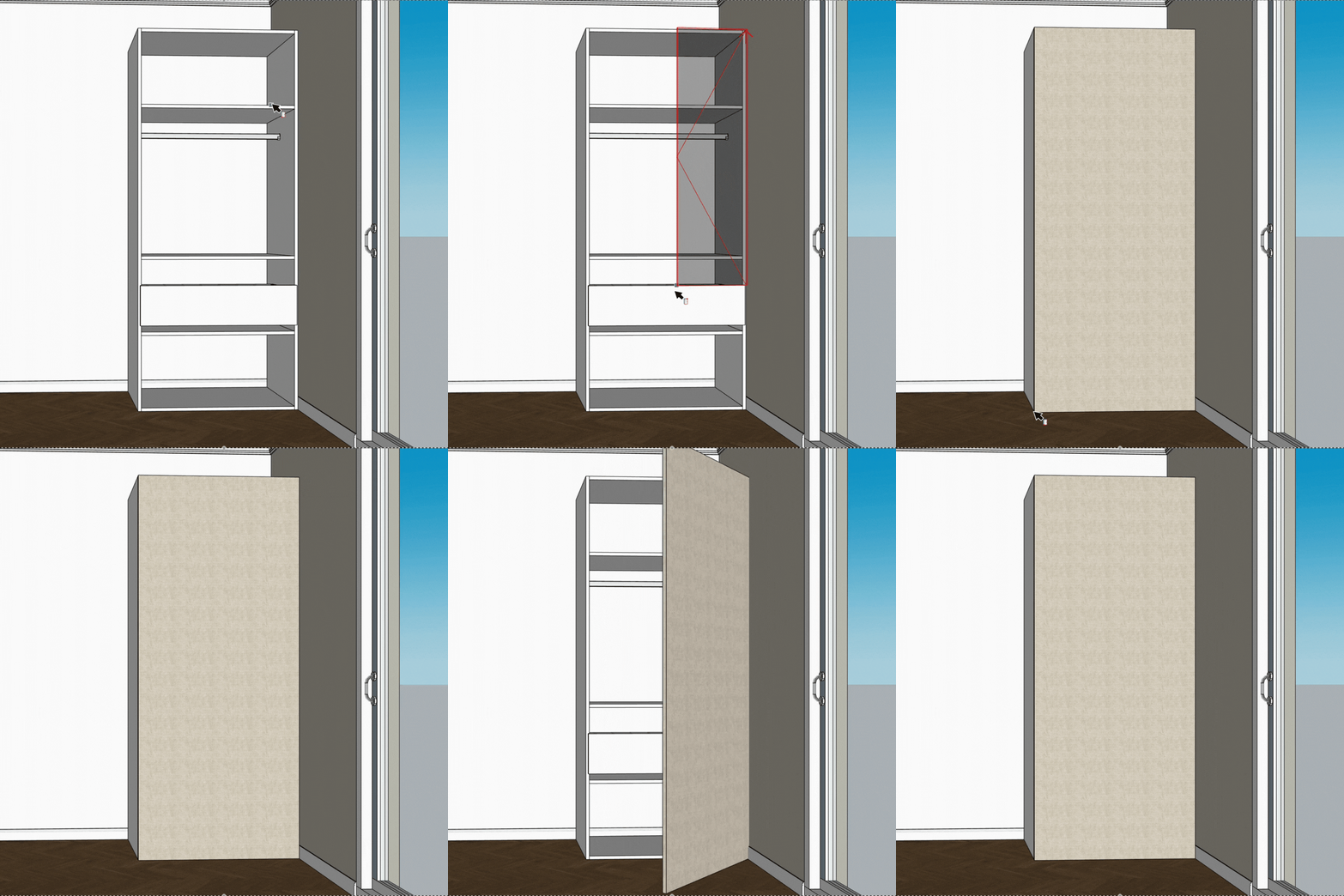
Une fois votre dressing structuré, finalisez-le avec l’outil Porte.
Celui-ci permet de dessiner des portes simples ou doubles, parfaitement ajustées à la structure du meuble.
- Sélectionnez le point d’insertion (charnière).
- Définissez le second point pour la largeur et l’orientation.
- La porte s’adapte automatiquement à la géométrie du meuble.
Vous pouvez saisir l’épaisseur et le décalage avant de cliquer, choisir le côté des charnières et même visualiser l’ouverture grâce à une animation intégrée.
Les portes restent animables après création, ce qui rend vos présentations 3D beaucoup plus dynamiques.
Positionner automatiquement des composants dans vos placards avec l’outil Facing
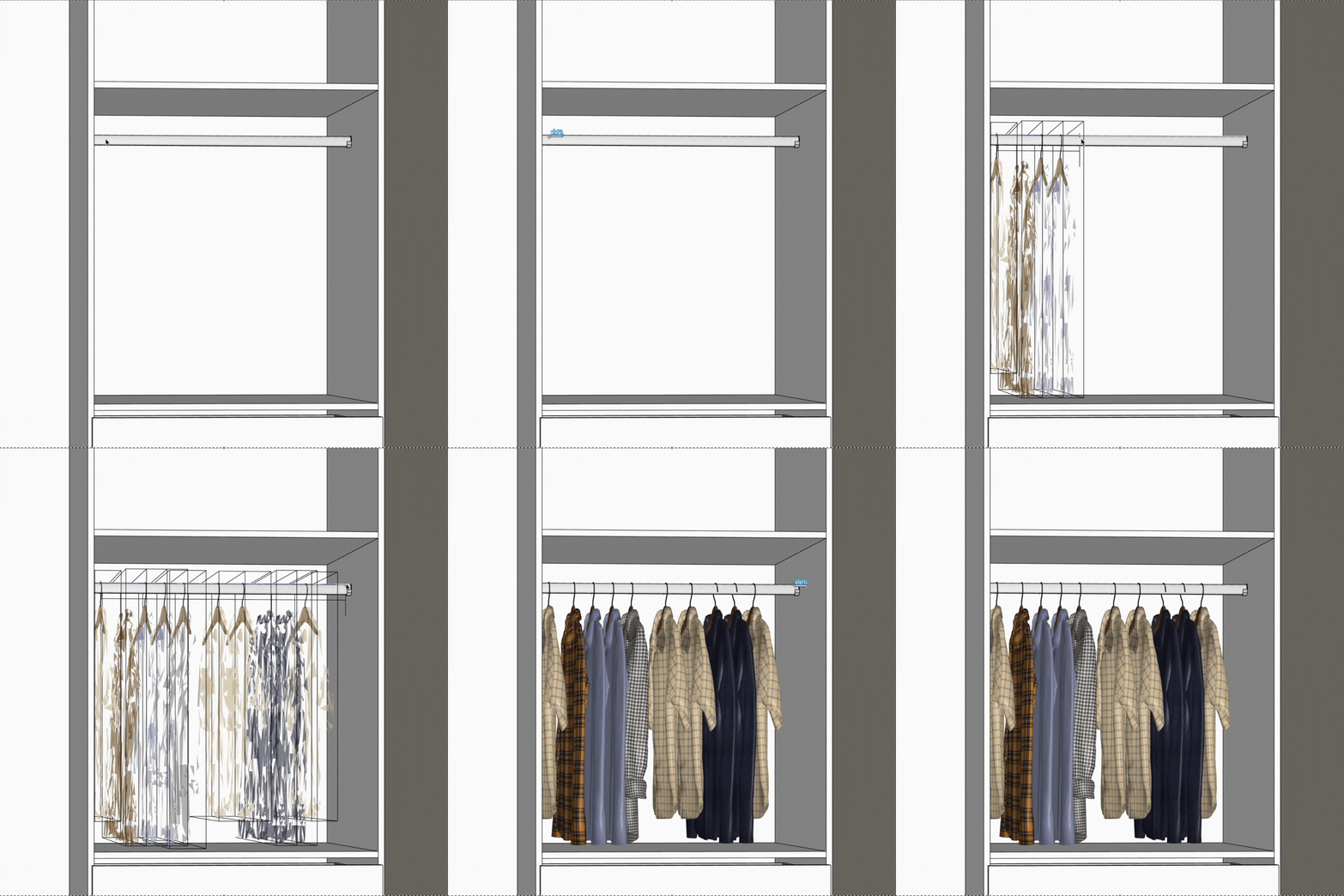
L’outil Facing permet de placer automatiquement des composants à intervalles réguliers à l’intérieur d’un meuble ou le long d’une ligne.
Il est idéal pour ajouter des objets, accessoires ou éléments de rangement dans un dressing ou un placard SketchUp, afin de visualiser le rendu final de manière réaliste.
- Sélectionnez une bibliothèque de composants (par exemple des boîtes, paniers ou vêtements).
- Définissez un point de départ et un point de fin.
- Les éléments se positionnent automatiquement, avec un espacement régulier et une prévisualisation en temps réel.
Cet outil vous fait gagner un temps précieux pour obtenir un rendu professionnel et cohérent dans vos scènes 3D.
Le Modular Builder : la bibliothèque intelligente pour vos dressings
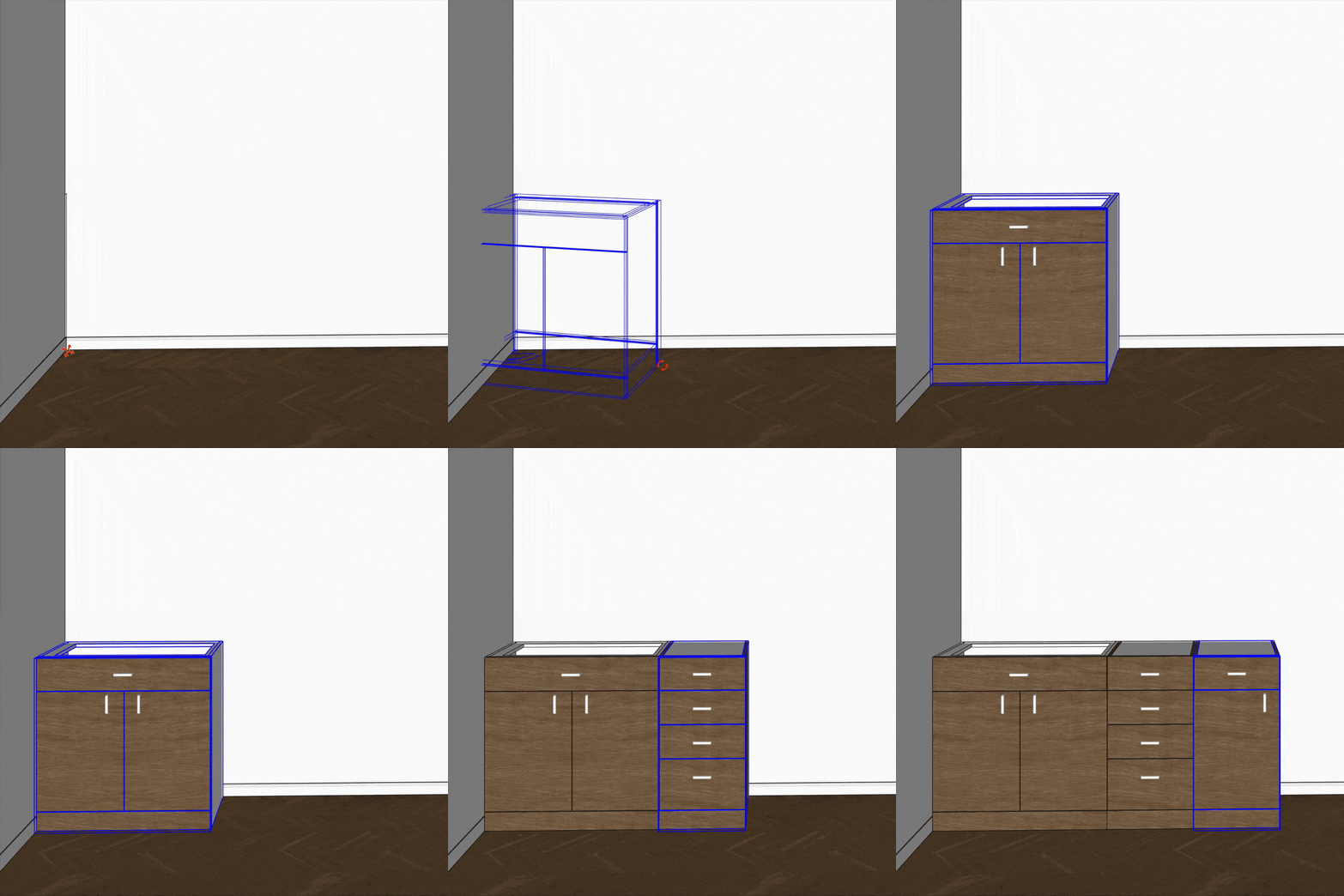
L’outil Modular Builder d’AD Design va encore plus loin en proposant une bibliothèque de composants modulaires intelligents.
Vous pouvez parcourir des catégories comme Kitchen, Dressing, Storage, rechercher un modèle précis et l’insérer dans votre scène SketchUp.
Les composants se positionnent automatiquement grâce à un système de snaps intelligents :
- L’alignement est automatique sur les axes.
- Le point d’insertion est calculé pour respecter la continuité du meuble.
- La structure reste modulaire : chaque module peut être remplacé ou ajusté à tout moment.
Cette approche modulaire est idéale pour les designers qui créent régulièrement des dressings sur mesure, des cuisines ou des placards SketchUp.
Conclusion
Grâce à l’outil Agencement d’AD Design, dessiner un dressing avec SketchUp devient une expérience fluide, rapide et professionnelle.
Chaque outil est pensé pour simplifier le travail des menuisiers, concepteurs et architectes d’intérieur : de la création du caisson à la pose des portes, tout est automatisé et paramétrable.
Vous obtenez des modèles 3D précis, prêts à être présentés à vos clients ou exportés pour la fabrication.
Téléchargez dès maintenant AD Design pour SketchUp et commencez à créer vos dressings sur mesure, placards et rangements intelligents en un temps record !











 Astrid, Maëva ou Soraia vous rappellent pour faire le point sur vos besoins.