AD Design est un plugin SketchUp dédié aux professionnels de l’aménagement, de la décoration et de la construction. Il permet de modéliser rapidement des projets réalistes, en intégrant des outils intuitifs pour créer des murs, des ouvertures, des meubles, ou encore gérer les matériaux et les cotations.
Grâce à son interface claire et ses bibliothèques prêtes à l’emploi, AD Design simplifie la conception 3D sur SketchUp. L’un de ses atouts majeurs : la facilité avec laquelle on peut ajouter des portes et fenêtres, sans avoir à modéliser chaque élément manuellement.
Ajouter des ouvertures sur SketchUp avec AD Design
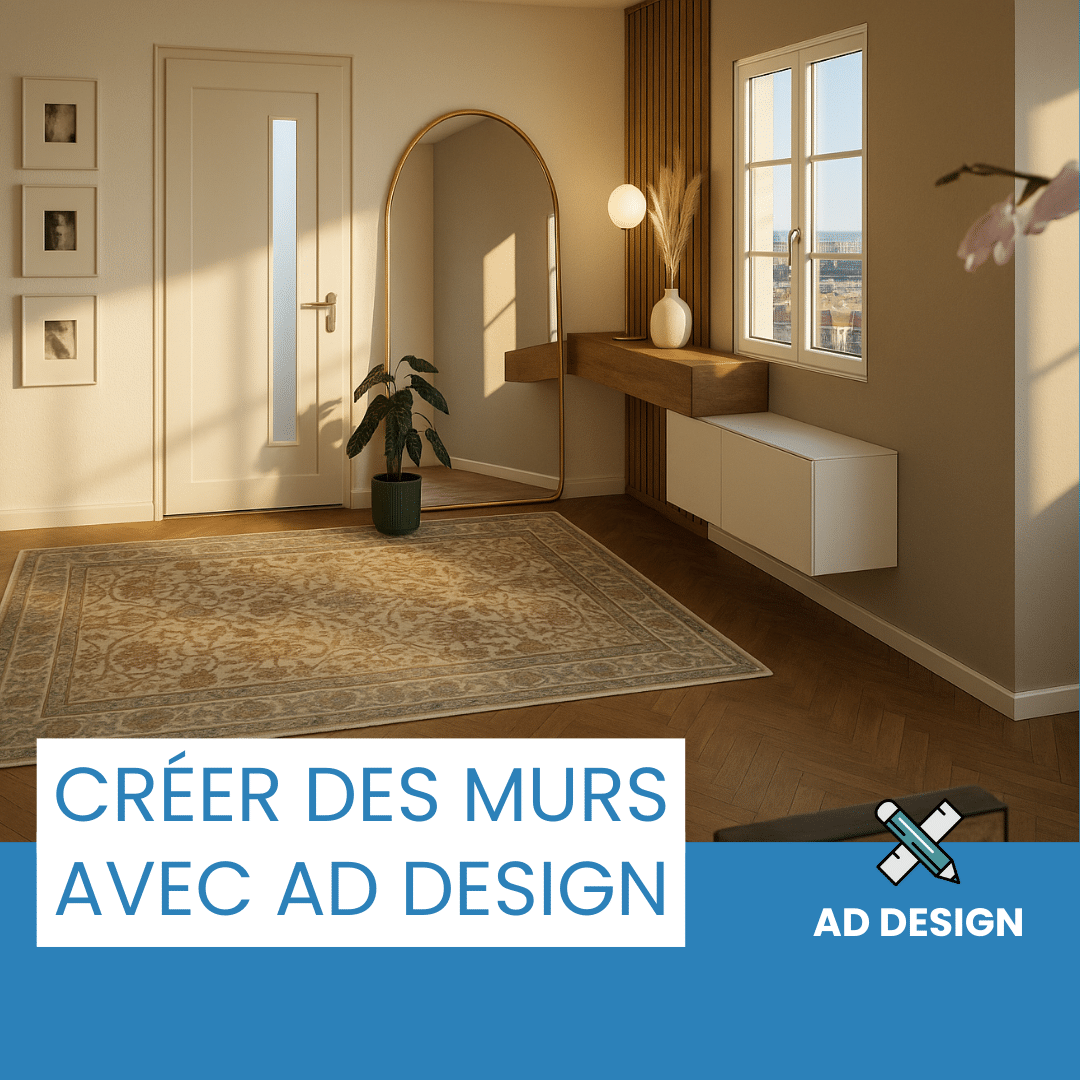
L’outil Fenêtres d’AD Design vous permet d’insérer en quelques clics des portes, fenêtres ou ouvertures directement dans vos murs. Le fonctionnement est le même pour les deux types d’éléments.
Étapes pour insérer une fenêtre ou une porte
- Sélectionnez un modèle de fenêtre ou de porte dans la bibliothèque AD Design.
- Cliquez sur une face verticale (un mur) pour placer l’ouverture.
- Ajustez la position de l’élément par rapport aux bords du mur.
- Validez pour créer ou remplacer une ouverture existante.
L’outil génère automatiquement une découpe propre dans le mur, évitant toute manipulation manuelle.
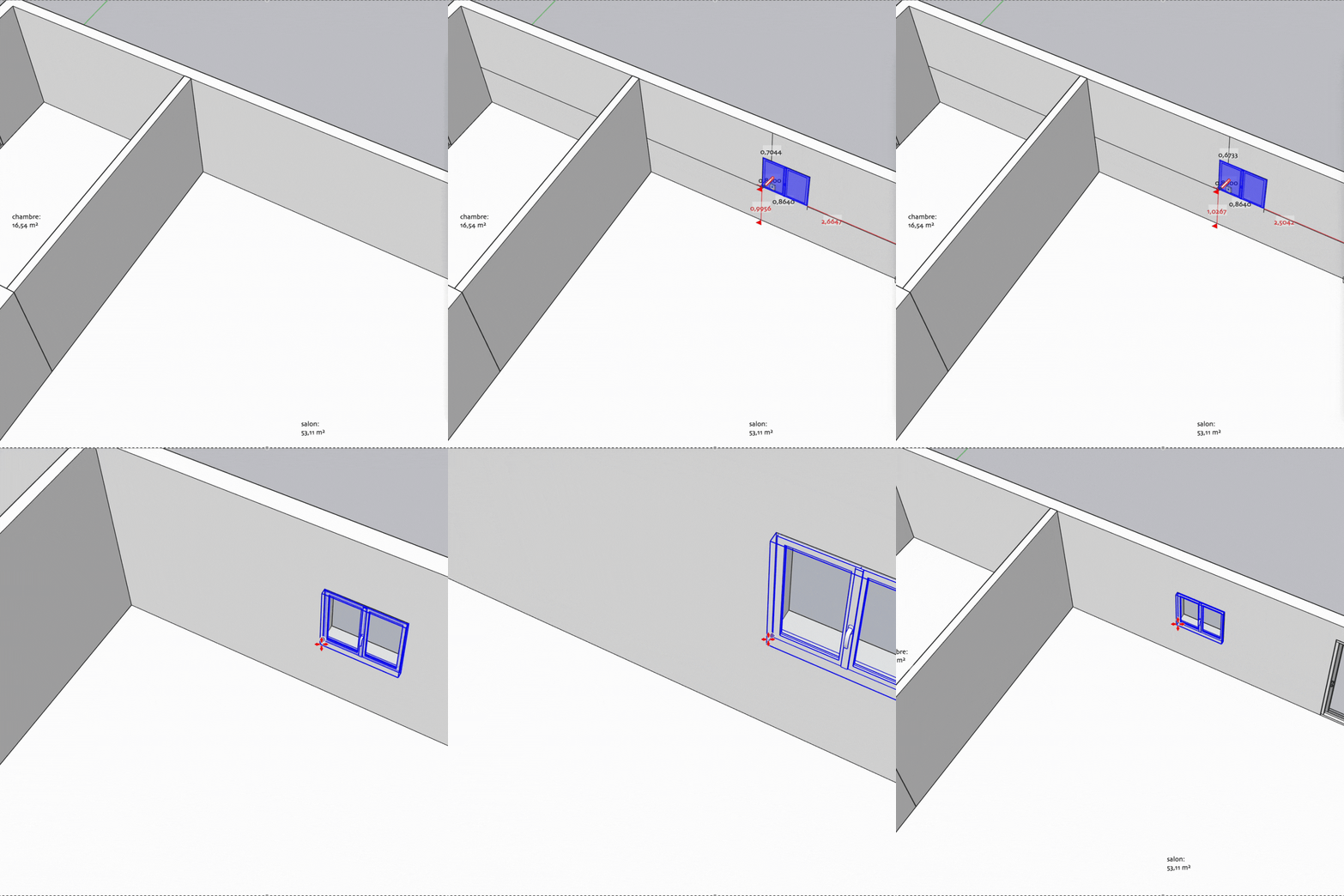
Les touches pratiques à connaître
- Option (Mac) / Ctrl (PC) : change le sens d’ouverture de la porte ou de la fenêtre.
- Shift : verrouille ou déverrouille le point de référence.
- Échap : annule l’opération à tout moment.
Ces raccourcis rendent la manipulation fluide, surtout lorsqu’on travaille sur des plans détaillés ou des aménagements complexes.
Réglages et paramètres avancés
L’outil s’adapte à votre mode d’insertion :
- Si vous ne survolez pas de face, vous pouvez définir la profondeur du tableau (épaisseur du mur).
- Si vous survolez une face, entrez directement la distance horizontale et verticale pendant l’insertion : pratique pour une précision au millimètre près.
- Le curseur change d’apparence selon la situation (insertion possible, impossible ou remplacement).
- Avec l’outil ouverture, vous pouvez même définir les dimensions exactes de votre porte ou fenêtre.
Astuces pratiques
- Les distances et dimensions s’affichent en temps réel, pour un positionnement précis.
- Un point noir marque le coin de référence, tandis qu’un point rouge indique une référence verrouillée.
- En cliquant sur une fenêtre existante, vous pouvez la remplacer instantanément par un autre modèle.
- Vous pouvez redimensionner votre fenêtre ou porte avec les outils Scale (S) et/ou élongateur. Le mur s’adaptera automatiquement.
- Les murs sont connectés, mais les portes et fenêtres sont aussi connectées aux murs. Ainsi, si vous déplacez votre mur, les portes et fenêtres suivront.
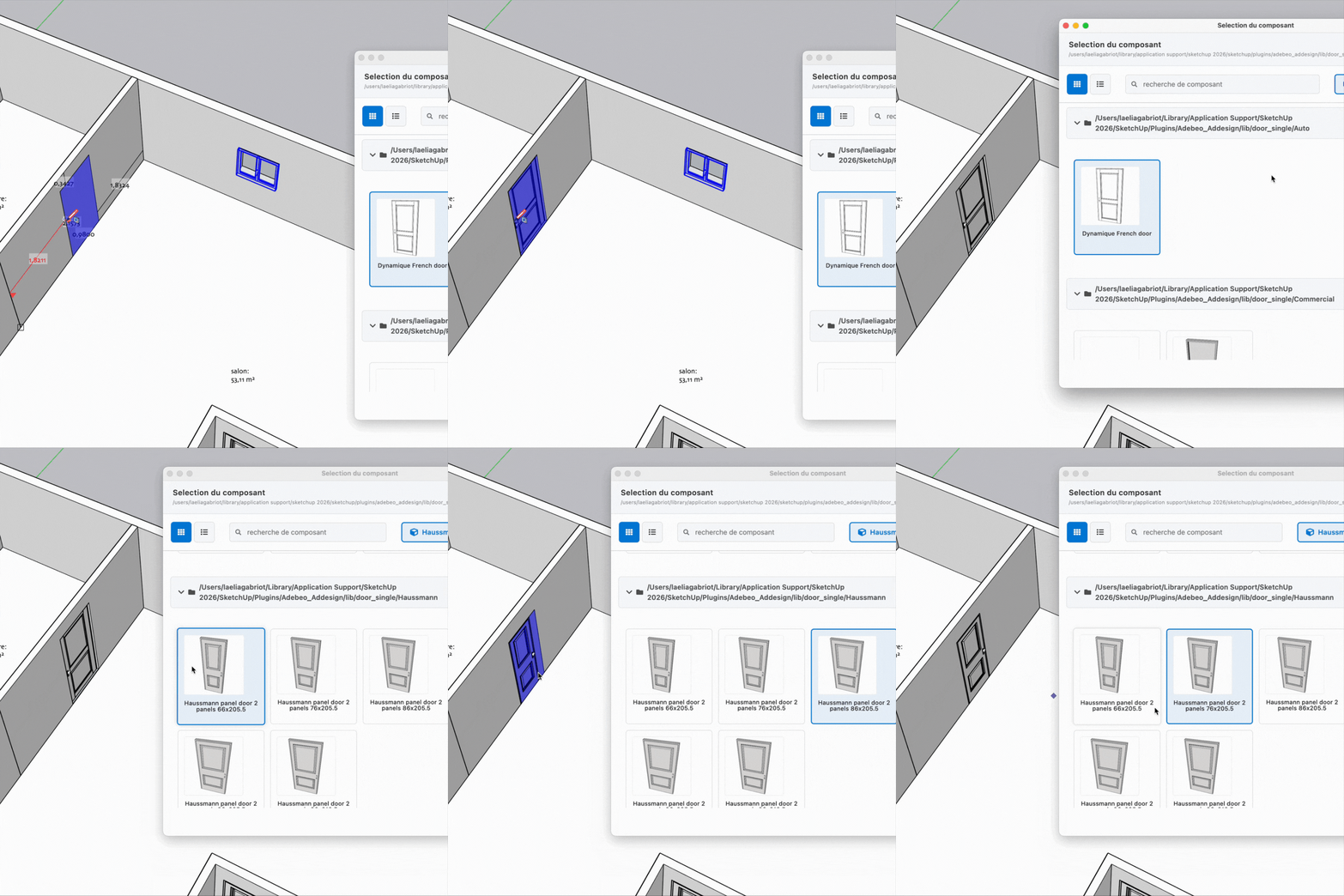
Cette approche simplifie grandement la gestion des ouvertures dans vos projets SketchUp.
Grâce à AD Design, faire une fenêtre sur SketchUp devient aussi simple qu’un clic. Plus besoin de modéliser chaque composant : l’outil gère tout, de l’ouverture au positionnement précis.
Essayez-le sur votre prochain projet pour constater à quel point vos maquettes gagneront en réalisme et en productivité.











 Astrid, Maëva ou Soraia vous rappellent pour faire le point sur vos besoins.