Tous nos tutoriels

Créer une pièce sur SketchUp avec AD Design : murs, sols et plafonds en un clic

Créer une pièce sur SketchUp à la main peut vite devenir répétitif : on trace les murs, on pousse les volumes, on ajuste les surfaces…

Mais avec l’extension AD Design, tout ce processus devient rapide, précis et automatisé. Ce plugin pensé pour SketchUp te permet de générer des murs, sols et plafonds connectés sans effort, que tu sois architecte, décorateur ou concepteur 3D.

Grâce à AD Design, vous gagnez un temps considérable tout en garantissant une parfaite cohérence entre tes éléments.

Étape 1 : Créer les murs de ta pièce sur SketchUp

Avant de créer une pièce complète, commence par modéliser ses murs.

AD Design propose deux outils adaptés à chaque situation :

Le mur simple

Le mur simple est parfait pour les cloisons intérieures droites. Il permet de créer rapidement des séparations nettes, sans se soucier des jonctions ou des angles. Idéal pour les pièces, bureaux, ou espaces cloisonnés.

Le mur connecté

Le mur connecté est quant à lui conçu pour les murs extérieurs et les structures plus complexes.

Il relie automatiquement les murs entre eux et gère les intersections — un gain de temps énorme lors de la création d’un plan complet de maison ou d’immeuble.

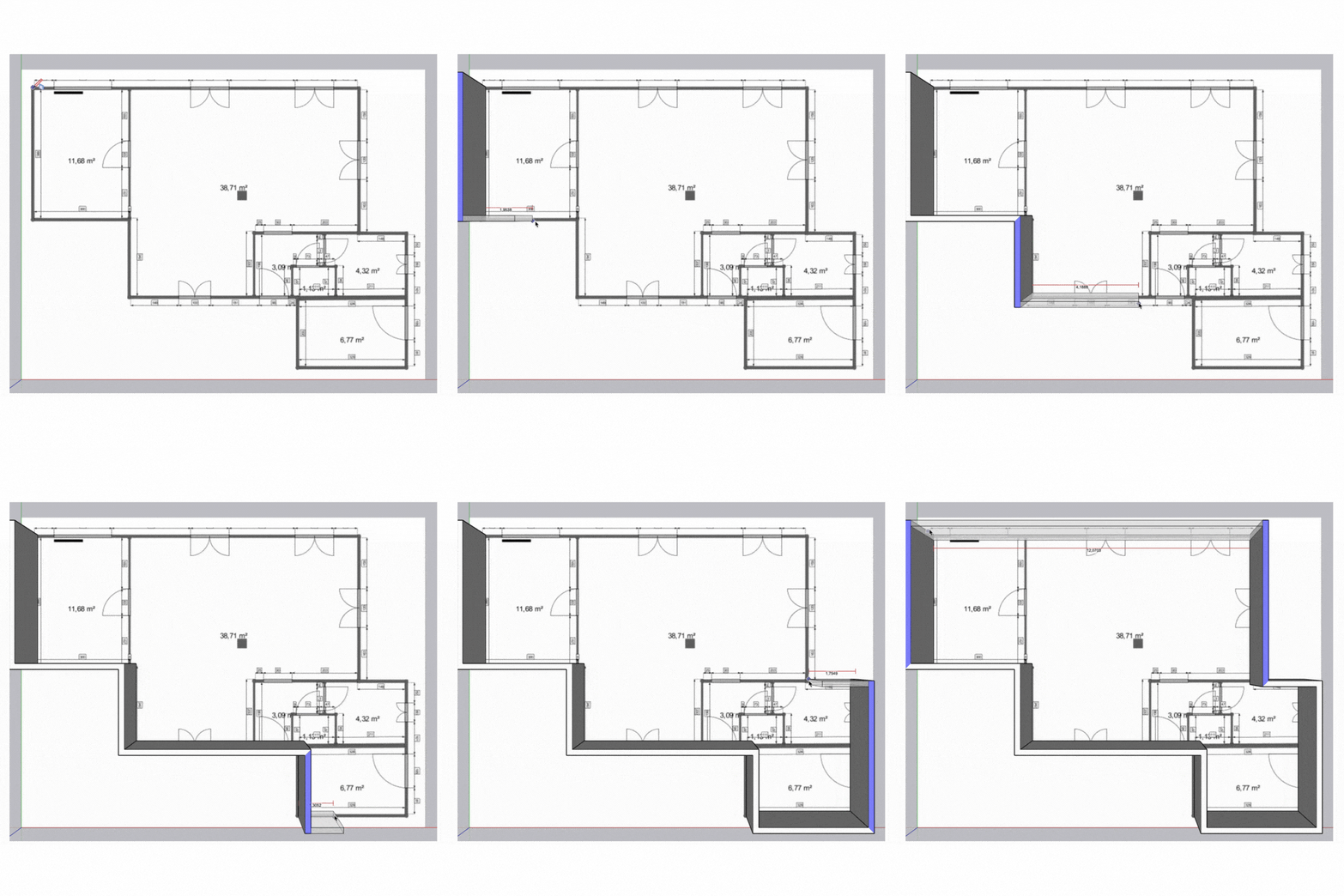
Étapes pour créer des murs avec AD Design

  1. Choisissez votre type de mur (simple ou connecté).
  2. Renseignez les dimensions de largeur et de hauteur.
  3. Cliquez pour poser le point de départ, puis déplacez la souris pour définir la longueur.
  4. Ajustez le côté de traçage : touche Alt (PC) ou Option (Mac).
  5. Pour des murs non perpendiculaires, maintenez Commande (⌘) (Mac) ou Alt (PC).

Astuce : les murs connectés s’ajustent automatiquement pour créer des angles parfaits.
Étape 2 : Générer le sol et le plafond de la pièce

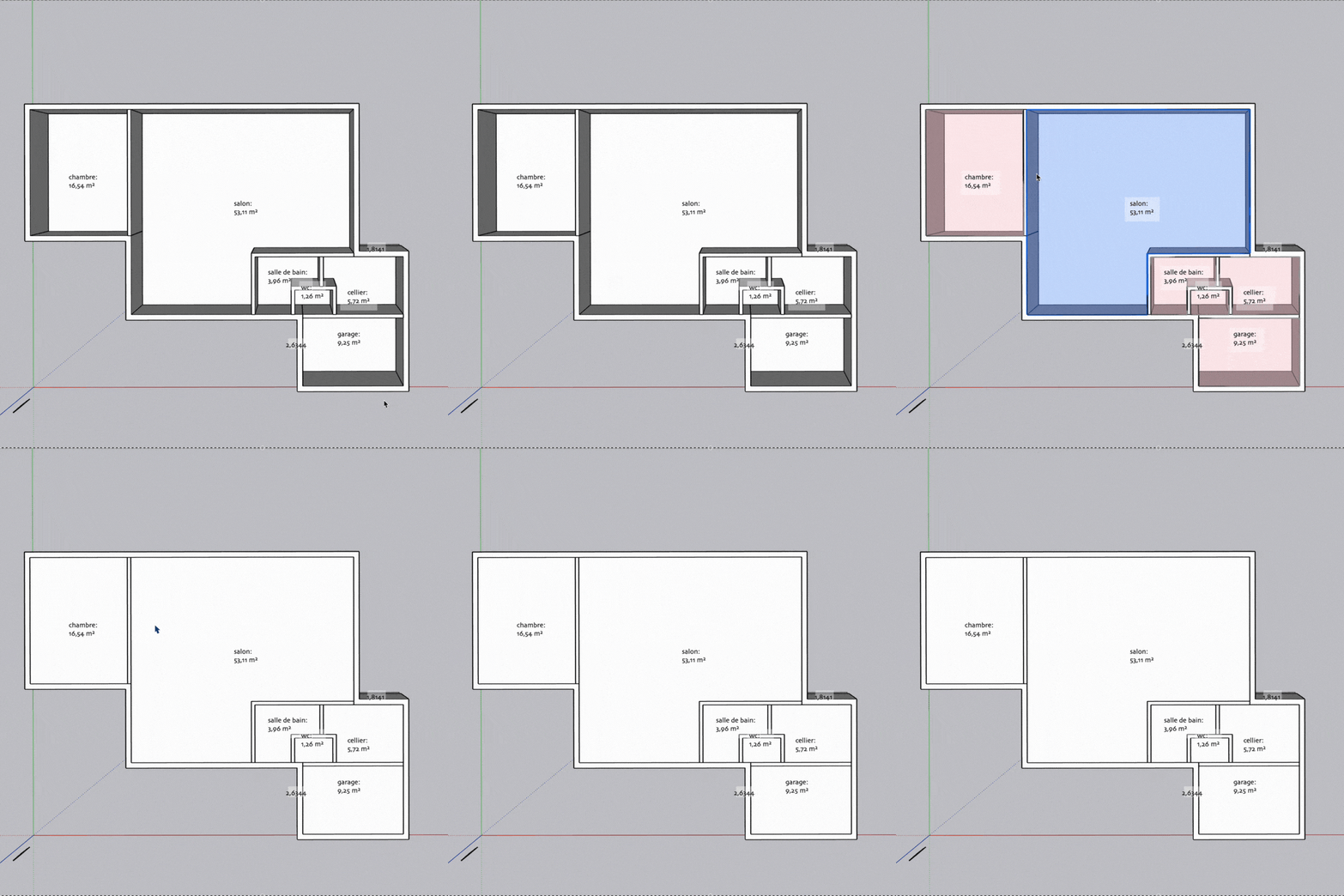
Une fois les murs créés, on peut facilement ajouter un sol et un plafond avec AD Design.

Ces outils détectent automatiquement les contours fermés et créent les surfaces correspondantes.

Fonctionnement des outils “Sol” et “Plafond”

  1. Activez l’outil Sol ou l’outil Plafond.
  2. Les surfaces détectées s’affichent en rose semi-transparent.
  3. Survolez une zone pour la voir en bleu.
  4. (Optionnel) Nommez la surface dans le champ VCB et appuyez sur entrée.
  5. Cliquez sur une surface pour la créer individuellement, ou double-clique n’importe où pour tout générer d’un coup.
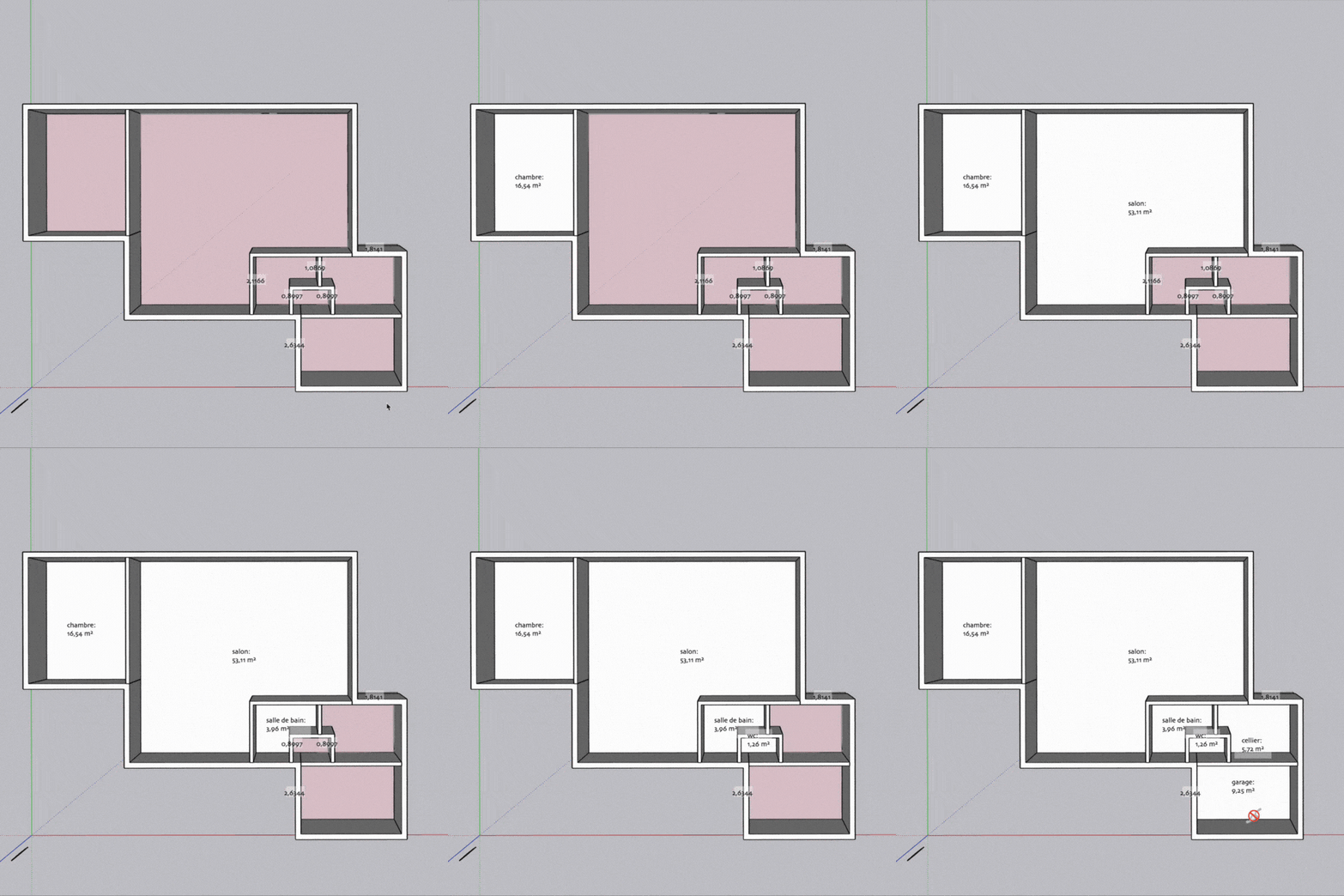
Un double-clic permet de recréer toutes les surfaces du type sélectionné.
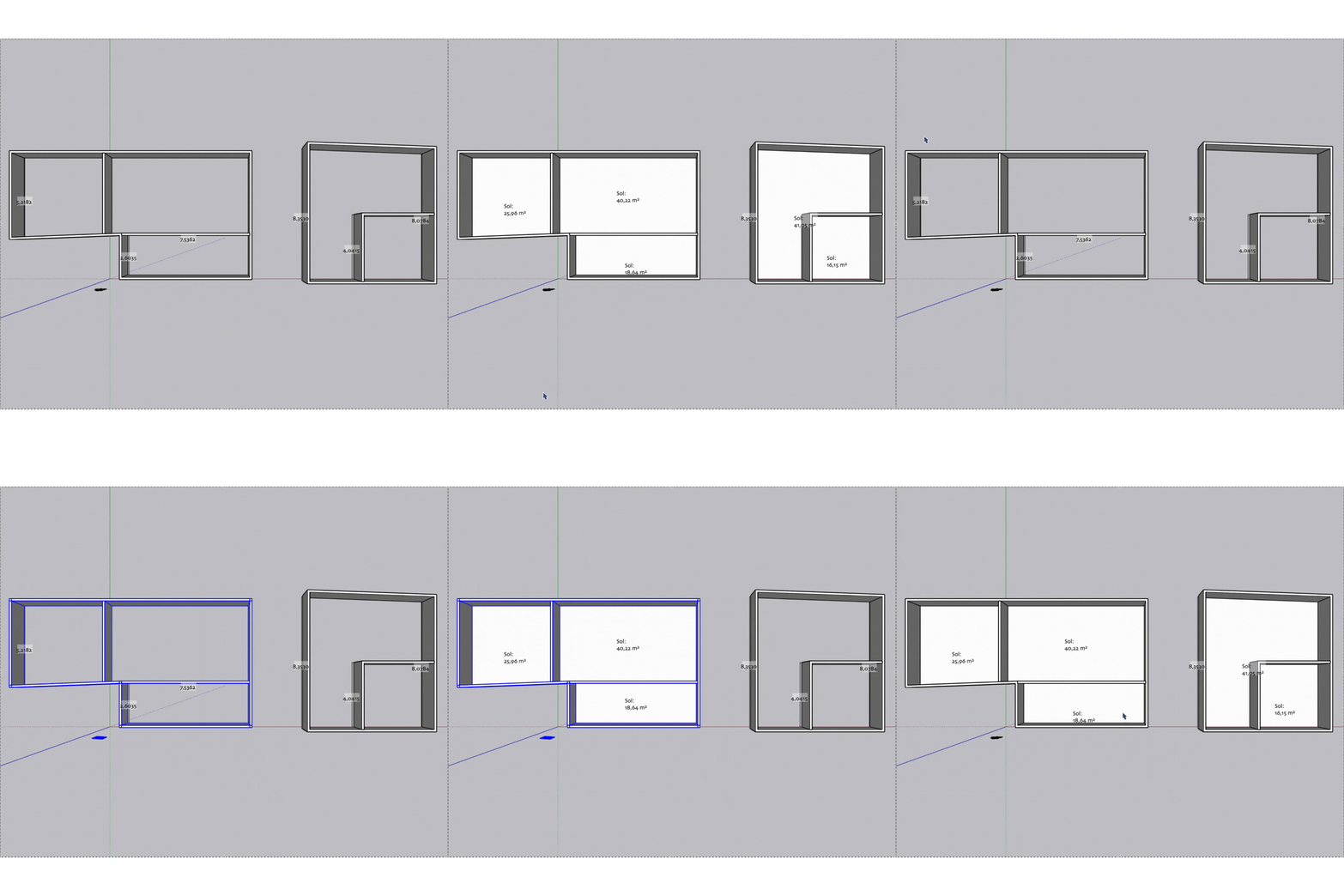
Si ton projet contient plusieurs bâtiments, un simple double-clic sur une surface suffit à générer tous les sols et plafonds correspondants.
En revanche, si tu veux ne créer les sols ou plafonds que d’un seul bâtiment, sélectionnez-le d’abord avant de double-cliquer avec l’outil associé.
Astuces utiles

  • Les sols se placent au niveau le plus bas des murs.
  • Les plafonds se génèrent au niveau le plus haut.
  • Vous pouvez remplacer une surface existante en cliquant dessus.
  • Si aucune surface n’est détectée, un message s’affiche avant la fermeture de l’outil.

En quelques secondes, votre pièce est complète, propre et parfaitement alignée.


Comment changer les dimensions d’une pièce sur SketchUp

Vous voulez ajuster la taille ou la hauteur d’une pièce ?

AD Design rend cette modification simple et précise :

  1. Sélectionnez un mur avec l’outil Sélection.
  2. Utilisez Déplacer (Move) pour changer la position et redimensionner la pièce.
  3. Les surfaces liées (sol/plafond) se mettent automatiquement à jour.
  4. Vous pouvez aussi modifier les valeurs numériques directement dans les paramètres AD Design.

Résultat : vous ajustez facilement les dimensions sans détruire ta géométrie ni recréer tes surfaces.

Avec AD Design, la création de pièces sur SketchUp devient intuitive, rapide et professionnelle. Vous pouvez créer, modifier et ajuster des espaces en quelques clics, tout en gardant un contrôle total sur les dimensions et la précision.
Les autres tutoriels

Comment faire un dégradé sur SketchUp avec l’extension AD Design ?

Créer des effets visuels intéressants dans SketchUp peut parfois être limité par les outils natifs du logiciel. Par exemple, il n’existe pas de fonction intégrée permettant d’appliquer directement un dégradé de couleurs sur une face. Pourtant, ce type d’effet est très utile pour améliorer la lisibilité d’un projet, créer des ambiances visuelles ou réaliser des […]

Comment faire des rideaux sur SketchUp avec AD Design ?

Créer des rideaux sur SketchUp peut sembler secondaire… pourtant, ce sont souvent les détails textiles qui font toute la différence dans un rendu d’architecture intérieure. Des rideaux bien modélisés apportent de la profondeur, adoucissent la lumière et renforcent le réalisme d’un projet. Le problème ? Reproduire des plis naturels dans SketchUp n’est pas toujours évident. […]

Nouveaux outils de modélisation avancée avec Ad Design : allez plus loin dans la création 3D

Courbes complexes, surfaces organiques, extrusions intelligentes… Avec les nouveaux outils de modélisation avancée d’Ad Design, SketchUp franchit un cap en matière de précision et de liberté créative. Pensés pour les professionnels du design, de l’architecture et de l’agencement, ces outils permettent de modéliser plus vite, plus proprement et avec beaucoup moins de contraintes techniques. Outil […]

Les outils Pousser-Tirer AD Design : Push Line et Ultra Push Pull pour aller plus loin dans SketchUp

Dans SketchUp, l’outil Pousser/Tirer est l’un des premiers que l’on apprend à utiliser. Simple et efficace, il permet d’extruder rapidement des faces. Mais dès que la modélisation devient plus complexe — arêtes multiples, surfaces courbes, formes organiques — ses limites apparaissent rapidement. C’est là qu’interviennent les outils Pousser-Tirer d’AD Design : Push Line et Ultra […]

Gagner en précision dans SketchUp grâce aux outils Dimension d’Ad Design

SketchUp est apprécié pour sa rapidité et sa flexibilité. En revanche, la modification précise des dimensions ou la structuration des surfaces peut vite devenir contraignante avec les outils natifs, entraînant des ajustements approximatifs ou des déformations involontaires. L’extension Ad Design apporte une réponse adaptée grâce à ses outils Dimension, conçus pour un usage professionnel. L’outil […]

Créer des formes simples et complexes dans SketchUp avec AD Design

Découvrez comment réaliser un cube, une sphère et un cylindre en quelques clics, et en quoi AD Design permet de concevoir facilement une forme organique ou complexe sur SketchUp. Comprendre les différentes formes SketchUp Avant de plonger dans les outils, il est important de comprendre les typologies de formes que l’on peut créer dans SketchUp. […]

Comment aligner et déplacer des objets dans SketchUp avec l’extension AD Design ?

Aligner des composants, repositionner un meuble à plat ou dupliquer des éléments fait partie des opérations essentielles dans SketchUp. L’extension AD Design simplifie et accélère considérablement ces manipulations grâce à une série d’outils puissants : Text Move, Align, Drop, Copies Along Curve et Copies Symétrie. Text Move : déplacer et ajuster un objet avec précision […]

Gestion avancée des textures SketchUp grâce à AD Design

La maîtrise des textures est l’un des leviers les plus puissants pour améliorer la qualité d’un rendu SketchUp. L’apparence des surfaces détermine directement le réalisme de son modèle : veinage du bois, alignement des carreaux, textiles, peintures, métaux… Pourtant, les outils natifs de SketchUp montrent vite leurs limites. C’est pour cette raison que les outils […]

Comment faire des escaliers sur SketchUp avec AD Design : gagnez du temps et créez tous types d’escaliers

Créer un escalier précis, ergonomique et conforme aux normes peut vite devenir un casse-tête dans SketchUp… sauf si vous utilisez AD Design, l’extension française qui automatise la création d’escaliers droits, en colimaçon, balancés, quart tournant et bien plus encore. Dans cet article, vous allez découvrir comment faire des escaliers sur SketchUp grâce aux outils spécialisés […]

Comment créer facilement des plinthes, corniches et cadres sur SketchUp avec AD Design ?

Les détails font toute la différence dans un projet 3D. Que ce soit une plinthe, une corniche ou un encadrement de porte, ces éléments apportent une touche de réalisme essentielle à vos rendus. Grâce à AD Design, extension intelligente pour SketchUp, il devient possible de créer ces profils décoratifs en quelques clics, sans manipulations complexes […]

Dessiner un dressing avec SketchUp : découvrez l’outil Agencement d’AD Design

Créer un dressing sur mesure n’a jamais été aussi simple. Grâce à SketchUp et à l’extension AD Design, les concepteurs, architectes d’intérieur et menuisiers peuvent concevoir des placards et dressings 3D précis, modulables et réalistes en quelques clics. L’outil Agencement d’AD Design regroupe une palette complète pour modéliser rapidement des meubles, ajuster leurs dimensions et […]

Comment faire des fenêtres et des portes avec AD Design sur SketchUp ?

AD Design est un plugin SketchUp dédié aux professionnels de l’aménagement, de la décoration et de la construction. Il permet de modéliser rapidement des projets réalistes, en intégrant des outils intuitifs pour créer des murs, des ouvertures, des meubles, ou encore gérer les matériaux et les cotations. Grâce à son interface claire et ses bibliothèques […]

Comment faire des murs sur SketchUp avec AD Design ?

Créer des murs sur SketchUp peut rapidement devenir une tâche fastidieuse : on commence par tracer un simple rectangle, puis on utilise l’outil Pousser/Tirer pour lui donner de l’épaisseur et de la hauteur. Une méthode qui fonctionne… mais qui demande du temps et beaucoup de manipulations répétitives. Heureusement, AD Design vient simplifier tout ce processus […]

Visuel Tutoriel SketchUp Pro 2022 Complet : rénovation d'un appartement par Adebeo

Tutoriel SketchUp Pro : rénovation d’un appartement

Suivez notre tutoriel SketchUp pour la rénovation d’appartement et apprenez à modéliser facilement vos projets de transformation. Découvrez des astuces pour créer des plans précis, visualiser les aménagements et optimiser vos rénovations avec SketchUp.

Tutoriel SketchUp : Drone, scan et SketchUp Pro

Apprenez à combiner les données de drones et de scans avec SketchUp Pro dans ce tutoriel. Découvrez comment scanner un terrain avec un drone pour créer des modèles 3D SketchUp précis et optimiser vos projets.

Tutoriels AutoCAD

Vous souhaitez débuter sur autocad? Vous voulez faire des plans 2D ? Ces tutoriels sont fait pour vous !

DESSINER SA MAISON AVEC SKETCHUP

Tutoriel SketchUp : Dessiner sa maison avec SketchUp

Apprenez à dessiner votre maison avec SketchUp grâce à ce tutoriel étape par étape. Découvrez comment créer des plans détaillés, modéliser les murs, les fenêtres et les portes, et donner vie à votre projet.

Tutoriel SketchUp : Les composants dynamiques

Maîtrisez les composants dynamiques dans SketchUp grâce à nos tutoriels. Apprenez à créer des modèles interactifs et paramétrables pour des conceptions plus flexibles et professionnelles

tuto vray

V-Ray

V-Ray est le leader des logiciels de rendu. Dans cette série de tutoriels une boutique est faite de la modélisation jusqu’au rendu.

Tutoriels SketchUp Pro : Débutant

Explorez nos tutoriels SketchUp pour débutants et maîtriser les bases de la modélisation 3D. Des étapes simples pour créer vos premiers projets avec SketchUp !