
V-Ray
1 - Quand est-ce que je reçois ma licence ?
Tout dépend de votre commande :
- Pour SketchUp, Thea Render, Enscape, D5 Render, V-Ray et extensions non Adebeo il faudra entre 12h et 48h ouvrées.
- Pour les bibliothèques de symboles architecturaux, les composants dynamiques ainsi que toutes les extensions Adebeo, c’est automatique. Elles sont livrées par mail “lien de téléchargement et numéro de licence” avec la confirmation de commande.
2 - J’ai un problème avec le Chaos Cosmos
Il peut arriver que la bibliothèque Chaos Cosmos se déconnecte temporairement. Dans ce cas, l’un des messages suivants peut apparaître :
“There is a problem with the Cosmos database”
“Chaos Cosmos browser failed to load”
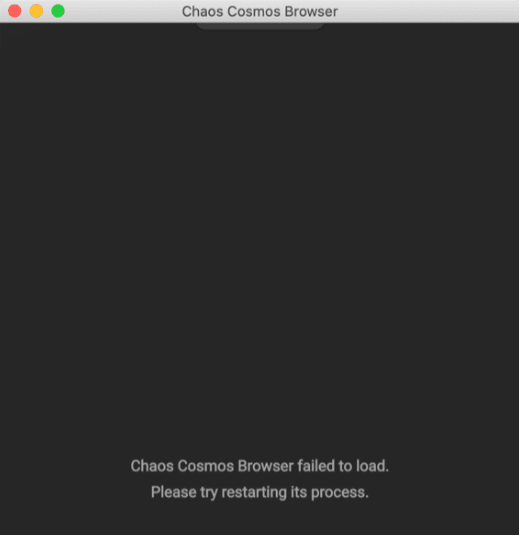
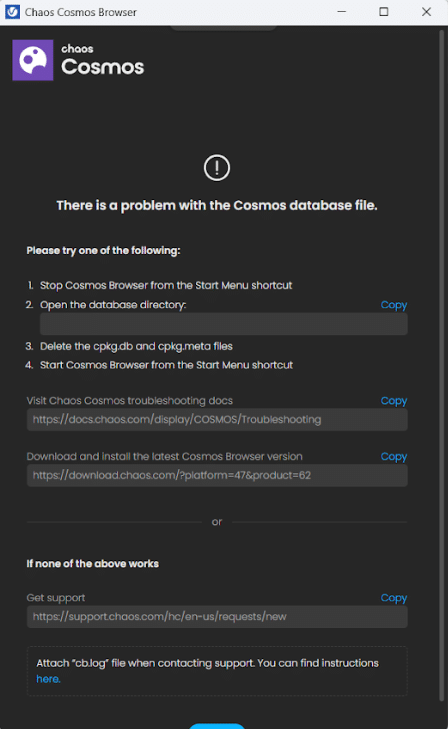
Voici les procédures à suivre selon votre système :
Sur Windows :
Étape 1 – Vérifier les paramètres réseau et de sécurité
Si vous utilisez un pare-feu, proxy, antivirus, VPN ou tout autre service de sécurité, vérifiez qu’ils ne bloquent pas Chaos Cosmos.
– Ajoutez les produits Chaos à la liste blanche
– Autorisez les requêtes HTTPS et le port 443
– Ajoutez les adresses suivantes à la liste blanche :
cosmos.chaos.com
content-cdn.chaosgroup.com
accounts.chaosgroup.com
ssooauth.chaosgroup.com
ssogateway.chaosgroup.com
ssogateway.chaos.com
content-cdn.chaos.com
accounts.chaos.com
ssooauth.chaos.com
ssogateway.chaos.com
Étape 2 – Réinstaller Chaos Cosmos (si le problème persiste)
-
Désinstallez Chaos Cosmos
(Panneau de configuration → Programmes et fonctionnalités) -
Supprimez les dossiers suivants s’ils existent :
-
C:\Program Files\Common Files\ChaosGroup\ChaosCosmos -
C:\Program Files\Chaos\Cosmos -
C:\Users\VOTRE_NOM_UTILISATEUR\AppData\Local\Chaos\Cosmos -
C:\Users\VOTRE_NOM_UTILISATEUR\Documents\ChaosCosmos
-
-
Téléchargez et installez la dernière version de Chaos Cosmos :
https://download.chaosgroup.com/?platform=47&product=62
Sur Mac
Réinstallation de Chaos Cosmos
-
Désinstallez Chaos Cosmos via le chemin suivant :
/Applications/ChaosGroup/ChaosCosmos/uninstall/uninstaller -
Supprimez ensuite les dossiers suivants s’ils sont présents :
/Bibliothèque/ChaosGroup/ChaosCosmos /Utilisateurs/VOTRE_NOM_UTILISATEUR/ChaosCosmos -
Téléchargez et installez la dernière version de Chaos Cosmos :
https://download.chaosgroup.com/?platform=47&product=62
Si le problème persiste, nous vous invitons à contacter le support Chaos en créant un ticket depuis votre compte Chaos et en précisant les manipulations déjà effectuées. Ils pourront vous orienter vers une procédure spécifique ou prendre la main sur votre ordinateur si cela est nécessaire.
3 - Quelles sont les différences entre les logiciels de rendus Thearender, V-Ray, Enscape et D5 Render ?
Les logiciels de rendu photoréalistes :
Thearender et V-Ray sont deux logiciels de photoréalisme puissants. Les différences notables sont l’interface ainsi que la langue, Thearender est en Français alors que V-Ray est uniquement en Anglais. V-Ray inclut également un accès à une bibliothèque de composants réalistes.
Ces logiciels permettent d’obtenir un rendu photo très détaillé mais nécessitent de passer un peu de temps sur la gestion des matériaux, lumières etc…
Nous conseillons Thearender pour l’intérieur plus particulièrement, V-Ray est adapté aussi bien aux rendus intérieurs qu’extérieurs.
Les logiciels de rendu en temps réel :
Enscape et D5 Render sont des logiciels de rendu en temps-réel, c’est-à-dire qu’il est possible de visualiser instantanément les modifications apportées.
La prise en main est en règle générale plus rapide que sur un logiciel de rendu photo-réaliste (cela dépend du résultat souhaité).
Enscape est proposé en français et D5 Render en anglais.
Ils incluent tous deux une bibliothèques de composants réalistes (dont des composants animés pour D5 Render).
Ces logiciels sont notamment conseillés pour le paysagisme.
4 - Comment mettre à jour votre version de Chaos License Server ?
Le 28 janvier 2025, le certificat du Chaos License Server expirera. Cela concerne tous les utilisateurs de licences Chaos (V-ray / Enscape).
Si la mise à jour n’est pas effectuée avant cette date, vous perdrez l’accès à vos licences Chaos et ne pourrez plus utiliser vos produits.
Il est donc important de vérifier si le Chaos License Server de votre ordinateur est bien à jour.
Que devez-vous faire ?
Pour éviter toute interruption :
- Option 1 : Mettez à jour vos produits Chaos vers leurs dernières versions. Téléchargez les dernières versions ICI.
- Option 2 : Si vous ne souhaitez pas mettre à jour vos produits, suivez le guide détaillé ci-après pour mettre à jour uniquement le Chaos License Server indépendamment.
Retrouvez toutes les étapes nécessaires dans le document suivant pour effectuer cette mise à jour en toute simplicité :
5 - Quelle est la configuration minimum pour faire fonctionner V-Ray ?
Windows :
Assurez-vous que votre machine réponde aux prérequis avant d’installer V-Ray !
Attention : V-Ray supporte uniquement les systèmes et les versions de SketchUp en 64 bits.
Processeur : Intel 64, AMD64, ou processeur compatible avec SSE4.2
RAM : Minimum 8Go RAM, 16 Go recommandés
Disque dur : minimum 2Go d’espace libre, 12 Go recommandés (contenu additionnel inclus)
TCP/IP : Seul IPv4 est supporté. IPv6 n’est pas supporté
Système : Windows 10, Windows 11
SketchUp : 2019 -> 2026
GPU : Cartes NVidia basées sur Maxwell-, Pascal-, Volta-, Turing- et Ampere- avec les derniers pilotes installés ou au moins la version 411.31
V-Ray Vision nécessite une carte graphique compatible DirectX 11 ou DirectX 12 et Shader Model 5.0
Mac OS :
Assurez-vous que votre machine réponde aux prérequis avant d’installer V-Ray !
Processeur : Intel 64, AMD 64 ou processeur compatible avec SSE4.2
RAM : Minimum 8Go RAM, 16 Go recommandés
Disque dur : minimum 2Go, 12 Go recommandés (contenu additionnel inclus)
TCP/IP : Seul IPv4 est supporté. IPv6 n’est pas supporté
Système : Apple macOS 10.15 ou plus
SketchUp : 2019 -> 2026
V-Ray GPU n’est pas officiellement supporté sur macOS
V-Ray GPU fonctionne uniquement avec les appareils compatibles C++/CPU sur MacOS. V-Ray GPU peut être utilisé pour du rendu distribué où une machine sur MacOS machine utilise le moteur CUDA sur un CPU avec une ou plusieurs machines sur Windows/Linux utilisant le moteur CUDA sur le GPU.
7 - Comment contacter le support Chaos ?
Si vous rencontrez des problèmes techniques avec Vray, vous pouvez contacter le support Chaos en suivant ces étapes :
- Dans SketchUp, cliquez sur Extension > V-Ray > Help > Support Request.
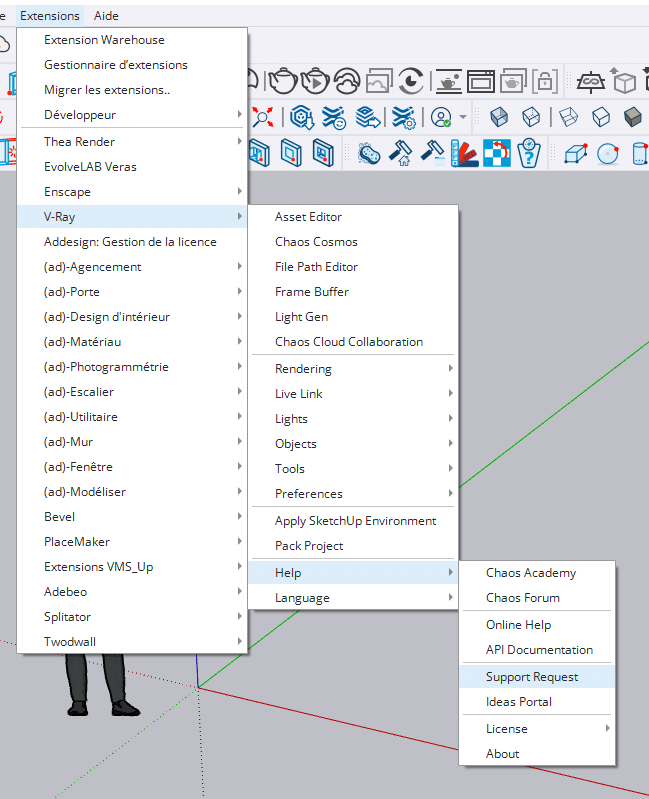
- Connectez-vous avec vos identifiants Chaos.
- Remplissez le formulaire de support en détaillant votre problème.
- Vous pouvez joindre des captures d’écran pour illustrer le bug ou l’erreur.
Le support reviendra vers vous par e-mail.
Si vous ne pouvez pas accéder à cette fonctionnalité à partir de SketchUp, contactez le support directement depuis votre compte Chaos :
- Connectez-vous à votre compte Chaos : Créer un ticket via votre compte
- Remplissez le formulaire de support avec toutes les informations demandées.
- Vous pouvez également joindre une capture d’écran pour illustrer le problème.
Le support reviendra vers vous par e-mail.
8 - J’ai un message d’erreur “Failed to checkout V-Ray license server”, que faire ?
Cette erreur indique un problème avec la disponibilité de l’interface de licence de V-Ray.
Si vous rencontrez ce message, voici quelques conseils :
- Vérifiez que vous avez bien la licence server installée. Si la licence server fonctionne correctement, vous devriez pouvoir voir vos licences quand vous ouvrez un navigateur internet sur la machine dans laquelle la licence server est installée en vous rendant sur cette page :
- Si vous utilisez une licence en ligne (licence s’activant par internet) vous devez être connecté avec votre nom d’utilisateur ou votre email Chaos Group dans le menu du licence server. Assurez-vous que vous utilisez bien le nom d’utilisateur ou l’email associé à la licence achetée. Si vous êtes connecté avec le mauvais nom d’utilisateur ou email cliquez sur « Online licensing » disponible sur la page suivante http://localhost:30304 puis ->Désactiver (ou Sign Out)/ Se déconnecter. Reconnectez-vous alors avec le bon nom d’utilisateur ou le bon email que vous aviez entré lors de l’acquisition de V-Ray.
- Si vous obtenez votre licence V-Ray à partir d’un serveur de licences sur un autre ordinateur, assurez-vous que le pare-feu sur votre machine ou celui sur l’ordinateur avec la license server ne bloque pas le port TCP 30304. Vous pouvez tester ceci en vous rendant ici http://IP_Address:30304 dans votre navigateur internet, où « IP_Address » est l’adresse IP du serveur sur lequel le license server est installé (tapez localhost s’il se trouve sur votre propre machine). Vous devriez pouvoir accéder à l’écran d’état du serveur de licences.
- Vérifiez les paramètres de votre licence. Ils doivent pointer vers l’ordinateur sur lequel le license server est installé. Utilisez « localhost » ou « 127.0.0.1 » si c’est l’ordinateur sur lequel vous travaillez.
- Si vous partagez votre licence avec vos collègues, assurez-vous que la licence n’est pas utilisée par quelqu’un d’autre. Rendez-vous ici http://IP_Address:30304, où « IP_Address » est l’adresse IP du serveur sur lequel la licence server est installée (tapez localhost s’il se trouve sur votre propre machine). Cliquez sur le champ contenant le nom de votre licence et vérifiez s’il y a une licence de libre. Vous pourrez voir qui utilise la licence sur la page.
- Vérifiez que SketchUp est bien fermé (le mieux est de redémarrer la machine pour être sûr que rien n’est ouvert).
- Rendez-vous dans votre disque dur ici : C:Program FilesSketchUpSketchUp 202X.
- Regardez s’il y a un fichier nommé: « cgauth.dll » dans le dossier S’il y en a un, supprimez-le.
- Redémarrez SketchUp et tentez de lancer V-Ray.
9 - Est-il possible d’installer les produits sur plus d’une machine ?
Cela dépend de la licence V-Ray que vous avez.
Licence SOLO = Licence fixe liée à une machine
Licence Premium = Licence Flottante pouvant être déplacée d’une machine à une autre. Vous pourrez exécuter le logiciel simultanément sur un nombre de machines qui ne dépasse pas le nombre de vos licences flottantes disponibles
10 - Les licences en abonnement annuel sont-elles valables 365 jours ou jusqu’à la fin de l’année ?
Les abonnements annuels sont valables pour une durée de 365 jours à compter de la date à laquelle la commande de licence a été traitée par l’éditeur Chaos Group.
11 - Dois-je avoir accès à Internet pour utiliser les produits de Chaos Group ?
Une connexion Internet ininterrompue sera nécessaire pour exécuter le logiciel. Cependant, il existe une option pour utiliser les produits de Chaos Group hors ligne. Si vous avez déjà activé votre licence et que vous souhaitez utiliser nos produits sans connexion Internet, vous pouvez « emprunter » votre licence et la rendre temporairement accessible hors ligne jusqu’à 2 semaines. Pour emprunter votre licence, veuillez suivre les étapes ici
12 - Quelles versions de SketchUp sont prises en charge avec V-Ray 5, 6 et 7 ?
V-Ray 5 pour SketchUp fonctionne avec SketchUp 2017, 2018, 2019, 2020, 2021 et 2022.
V-Ray 6 pour SketchUp fonctionne avec SketchUp 2019, 2020, 2021, 2022, 2023 et 2024.
V-Ray 7 pour SketchUp fonctionne avec SketchUp 2021, 2022, 2023, 2024, 2025, 2026.
13 - Si j’ai une licence active V-Ray en abonnement, puis-je passer à la dernière version disponible de V-Ray ?
Si vous disposez d’une licence en abonnement ou éducation active, vous aurez accès à la dernière version V-Ray disponible le jour de la sortie dans le cadre des avantages de votre abonnement.
Vous pouvez accéder aux dernières versions du logiciel ici.
14 - Puis-je utiliser la bibliothèque Cosmos sur un réseau ?
Oui, le Chaos Cosmos prend en charge toute forme de stockage réseau, y compris les lecteurs mappés, les chemins UNC, Google Drive/Dropbox/OneDrive. En outre, il est possible que plusieurs utilisateurs utilisent le même dossier réseau partagé pour télécharger des assets Cosmos.
15 - La bibliothèque Chaos Cosmos est-elle gratuite ?
Oui. Chaos Cosmos est accessible dans la licence SOLO et dans la licence PREMIUM.
16 - Une fois que je reçois les assets Chaos Cosmos, puis-je les conserver indéfiniment ?
Oui. Les assets Chaos Cosmos sont définitivement à vous une fois téléchargés et insérés dans votre scène.
17 - Est-il possible de stocker mes projets dans le cloud ou puis-je l’utiliser uniquement pour traiter mes rendus ?
Chaos n’offre pas de stockage cloud pour les fichiers. Nous vous recommandons soit d’enregistrer vos fichiers sur votre machine en local, soit de les stocker dans un espace cloud comme Trimble Connect par exemple.
18 - Comment forcer l’activation de ma licence SketchUp Studio ?
Avant tout
Assurez-vous d’avoir la dernière version du serveur de licence Chaos.
Si vous rencontrez des difficultés pour activer SketchUp Studio
Voici les étapes à suivre :
-
Réinitialisez le mot de passe de votre compte Trimble en passant par la page de récupération de mot de passe Trimble.
Cela garantira que votre compte est bien vérifié pour que Chaos Group (éditeur de V-Ray) puisse attribuer une licence. -
Déconnectez-vous du serveur de licences Chaos via la page du serveur local en cliquant sur « Online licensing » en haut.
-
Si vous ne pouvez pas accéder au serveur local, téléchargez et installez la dernière version du serveur de licences Chaos.
-
Reconnectez-vous au serveur Chaos Group à l’adresse suivante : connexion Chaos Group pour Trimble.
-
Déconnectez-vous de l’application SketchUp via l’onglet Aide → Déconnexion.
-
Fermez complètement toutes les instances de SketchUp.
-
Supprimez le fichier de session “login_session.dat” pour effacer vos informations de connexion :
-
Sous Windows :
Dans l’Explorateur de fichiers, allez dansC:\Utilisateurs\[VotreNom]\AppData\Roaming\SketchUp [année]\SketchUp.
Le dossier AppData est caché : dans le ruban supérieur, cliquez sur « Affichage » puis cochez « Éléments masqués ». -
Sous macOS :
Sur le Bureau, ouvrez le menu Finder → Aller, maintenez la touche Option, puis cliquez sur Bibliothèque.
Naviguez versApplication Support > SketchUp [année]et supprimez le fichier login_session.dat.
-
-
Reconnectez-vous ensuite à SketchUp.
19 - Impossible d’activer V-Ray pour SketchUp Studio même après avoir forcé l’activation
Désinstallez le serveur de licence Chaos pour cela :
1. Ouvrez votre explorateur de fichiers et supprimez le dossier nommé « ssl » en suivant ce chemin :
Ce PC >> C: >> Programmes\Common files\ChaosGroup » et supprimez le dossier « ssl ».
S’il n’y a pas de dossier ssl, ignorez cette étape, mais vérifiez que vous êtes au bon emplacement.
4. Accédez au site de Chaos via ce LIEN et connectez-vous en utilisant l’option « Continue with Trimble » pour télécharger le programme d’installation.
5. Installez le serveur de licence Chaos.
Une fois l’installation terminée, ouvrez la page de connexion Chaos pour Trimble dans votre navigateur web et essayez à nouveau d’activer les licences en ligne avec votre compte.
Si vous ne parvenez toujours pas à vous connecter au serveur de licences Chaos, cliquez sur le bouton Démarrer de Windows, saisissez « Change Chaos license settings » et appuyez sur Entrée. Dans la fenêtre des paramètres de licence Chaos, assurez-vous que « Serveur de licence principal » est défini sur 127.0.0.1 et le port 30304. Cliquez sur OK pour enregistrer la configuration.
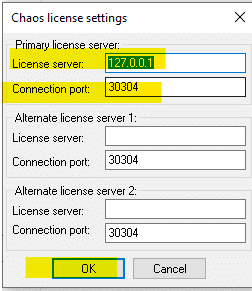
9. Retournez sur SketchUp, V-Ray devrait être accessible.
20 - Installation du Chaos License Server
Vue d’ensemble :
Le Serveur de Licences Chaos est un moyen sécurisé de licencier des produits en ligne. Il s’agit d’un système en ligne centralisé et hautement crypté qui gère les licences pour tous vos systèmes. Le Chaos License Server permet aux utilisateurs « d’emprunter » des licences à partir de leurs comptes en ligne et de travailler hors ligne sans avoir de connexion internet ou de dongle matériel, jusqu’à 14 jours d’affilés.
Comment Installer
- Exécutez le programme d’installation de Chaos License Server inclus dans le paquet d’installation de V-Ray ou téléchargez le programme d’installation de Chaos License Server (vous devez être connecté pour y accéder).
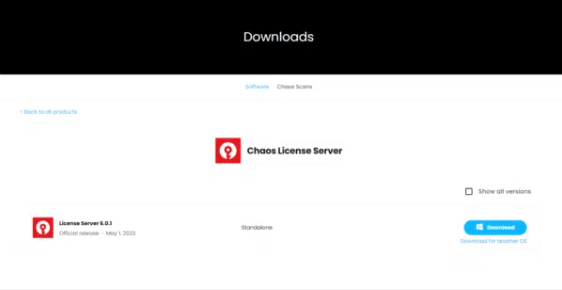
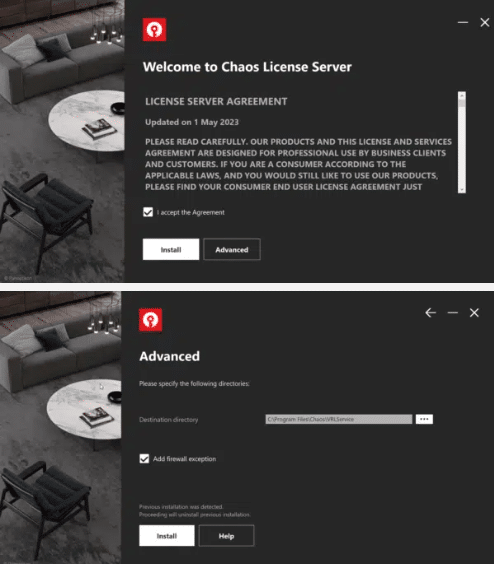
2. Veuillez lire et accepter l’accord de licence du serveur. Vous pouvez ensuite cliquer sur Install pour lancer l’installation. Si vous souhaitez modifier l’installation, cliquez sur le bouton Advanced.
L’installation avancée offre les options supplémentaires suivantes :
- Répertoire de destination :
Permet d’entrer un répertoire d’installation personnalisé du serveur de licences.
- Ajouter une exception au pare-feu :
L’activation de cette option autorise le port de licence par défaut (TCP 30304) dans le pare-feu. Si vous la désactivez à cette étape, vous devrez ajouter manuellement des exceptions de pare-feu ultérieurement.
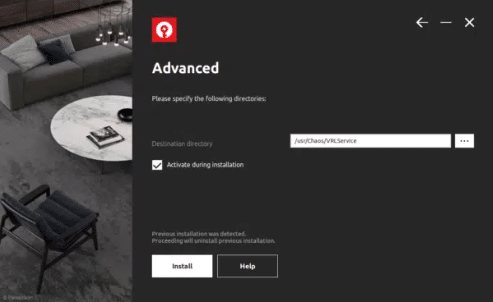
Le bouton  interrompt le processus d’installation.
Le bouton  vous permet de revenir à l’étape précédente du processus d’installation.
Le bouton  vous permet d’accéder à la page de configuration de la licence pour les produits Chaos.
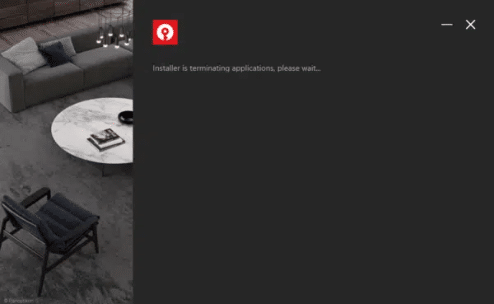
3. Le programme d’installation vérifie ensuite si des applications sont en cours d’exécution et y met fin.
Cela peut prendre quelques minutes, soyez donc patient. L’application peut sembler ne pas répondre, mais elle termine sa recherche d’applications en cours et passe à l’étape suivante.
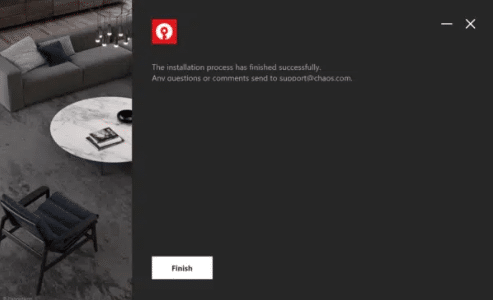
4. Le serveur de licences Chaos est installé sur votre machine. Cliquez sur Finish pour achever l’installation.
5 . L’application est enregistrée en tant que service à l’aide de l’un des systèmes d’initialisation disponibles dans le système d’exploitation de votre machine. Utilisez les commandes de service appropriées pour démarrer et arrêter le serveur de licences.
Sous Windows :
Pour démarrer Chaos License Server, saisissez Start Chaos License Server depuis le menu démarrer
Pour Arrêter Chaos License Server, saisissez Stop Chaos License Server depuis le menu démarrer
Sous Mac : (à noter que sur MAC, il est possible que le Chaos License Server ne se lance pas au démarrage = vérifier qu’il soit bien activé en suivant le point FAQ à ce sujet)
Pour démarrer le service :
– Ouvrez le Finder,
– Allez dans Applications,
– Ouvrez le dossier Utilitaire puis cliquez sur Terminal
– Collez la commande suivante
sudo launchctl load /Library/LaunchAgents/com.chaos_group.vrol.plist
– Appuyez sur Entrée
– lorsque le Mac vous demande le mot de passe, saisissez-le (rien ne s’affiche à l’écran, c’est normal)
– appuyez de nouveau sur Entrée
Pour arrêter le service, utiliser sudo launchctl unload /Library/LaunchAgents/com.chaos_group.vrol.plist
Les commandes sont exécutées dans Terminal et vous invitent à utiliser votre mot de passe d’utilisateur macOS.
6. Entrez vos identifiants my.chaos.com Si vous avez oublié votre mot de passe, cliquez sur le lien Forgot your password? pour en créer un nouveau.
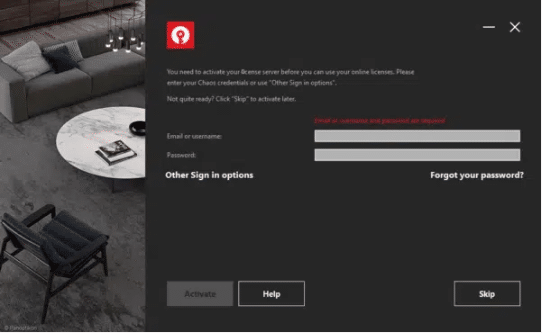
7. Le processus d’installation est terminé.
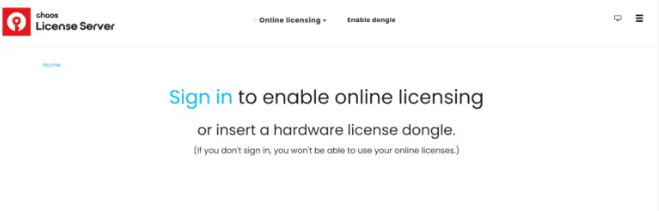
Si vous effectuez l’installation pour la première fois et que vous avez désélectionné l’option Activer pendant l’installation, une fenêtre de navigateur de l’interface du Chaos License Server s’ouvre. Cliquez sur le lien Sing in to enable online licensing.
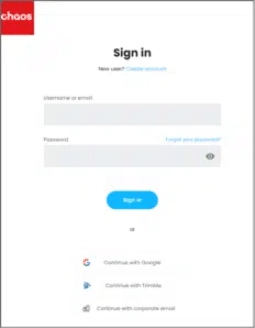
10. Ouvrez le portail de connexion Chaos et entrez vos identifiants.
Exécuter le programme d’installation du serveur de licences Chaos en toute sécurité sur macOS Catalina et les versions ultérieures
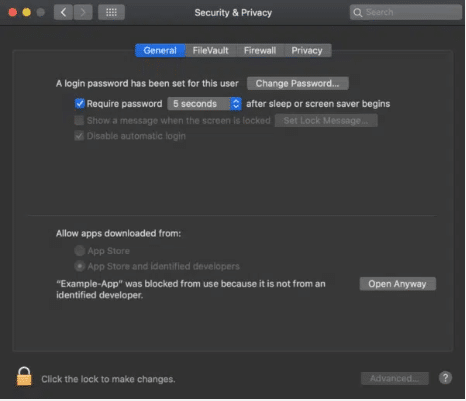
Dans macOS Catalina et les versions ultérieures, lorsqu’une application ne parvient pas à s’installer parce qu’elle n’a pas été authentifiée ou qu’elle provient d’un développeur non identifié, cela apparaît dans les Préférences système > Sécurité et confidentialité, sous l’onglet Général.
Cliquez sur Open Anyway pour confirmer votre intention d’ouvrir ou d’installer l’application.
Le message d’avertissement réapparaît et vous pouvez cliquer sur Open
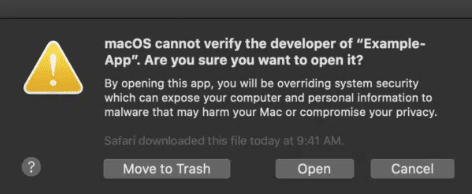
L’application est désormais enregistrée en tant qu’exception dans vos paramètres de sécurité. Vous pouvez désormais ouvrir l’application en double-cliquant dessus, comme n’importe quelle application autorisée.
Pour plus d’informations, consultez l’article d’Apple intitulé Comment ouvrir une application qui n’a pas été notariée ou qui provient d’un développeur non identifié.
11. Installation silencieuse
Une installation silencieuse vous permet de terminer l’installation du Serveur de Licences Chaos sans exécuter l’interface graphique du programme d’installation. Pour effectuer une installation silencieuse, exécutez le programme d’installation à l’aide de la commande suivante :
cgls_win_6.0.0.exe -auto
Cette opération installe le serveur de licences avec les préférences automatiques et accepte le CLUF.
Si vous souhaitez spécifier un répertoire d’installation personnalisé ou choisir de ne pas ajouter d’exceptions de pare-feu, exécutez le programme d’installation à l’aide de la commande suivante :
cgls_win_6.0.0.exe -gui=0 -quiet=1
L’argument -quiet=1 accepte automatiquement le CLUF. Vous pouvez ensuite sélectionner un répertoire d’installation et choisir d’inclure ou non les exceptions de pare-feu.

21 - Le Chaos License Server ne démarre pas automatiquement sur Mac
Cela peut se produire si le Chaos License Server n’a pas été activé par défaut au démarrage du Mac ou s’il a été désactivé manuellement dans les paramètres de macOS.
Dans ce cas, il est nécessaire de vérifier et d’activer son lancement automatique :
- Ouvrez les Préférences Système de macOS
- Allez dans Général puis Ouverture et extensions
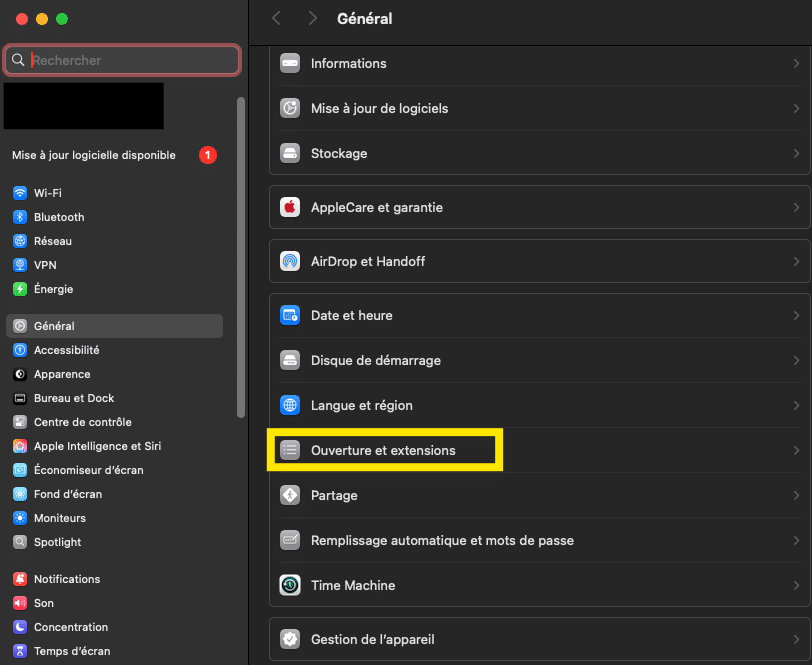
- Dans la liste, activez “CHAOS SOFTWARE .ODD”
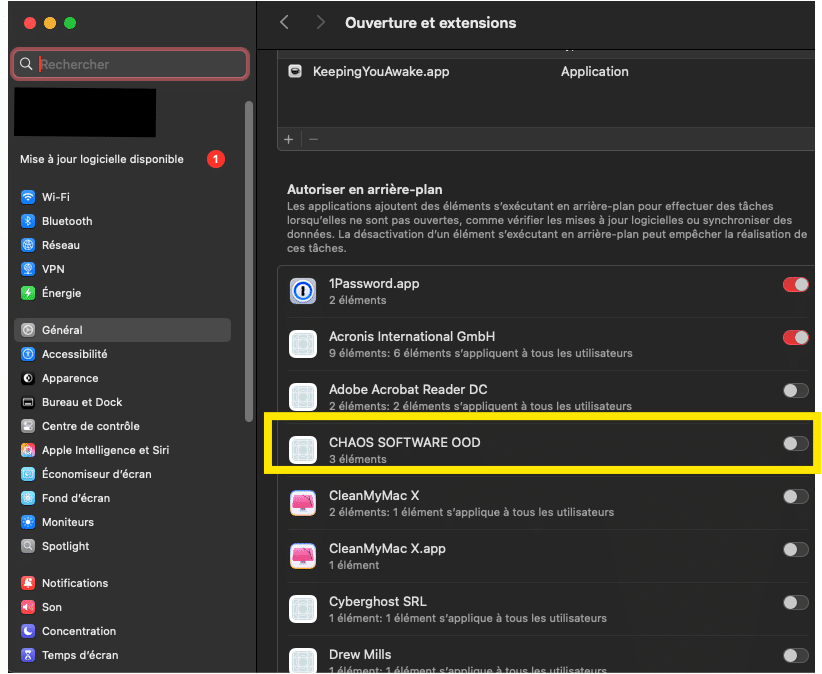
Une fois cette option activée, le serveur de licences se lancera automatiquement au prochain redémarrage du Mac.