
Enscape
1 - Comment télécharger et installer Enscape sur PC ?
Pour plus d’informations :
LIEN DE TÉLÉCHARGEMENT
2 - Quand est-ce que je reçois ma licence ?
Tout dépend de votre commande :
- Pour SketchUp, Thea Render, Enscape, D5 Render, V-Ray et extensions non Adebeo il faudra entre 12h et 48h ouvrées.
- Pour les bibliothèques de symboles architecturaux, les composants dynamiques ainsi que toutes les extensions Adebeo, c’est automatique. Elles sont livrées par mail “lien de téléchargement et numéro de licence” avec la confirmation de commande.
3 - Comment télécharger et installer Enscape sur Mac?
Pour plus d’informations :
LIEN DE TÉLÉCHARGEMENT
4 - Quelles sont les différences entre les logiciels de rendus Thearender, V-Ray, Enscape et D5 Render ?
Les logiciels de rendu photoréalistes :
Thearender et V-Ray sont deux logiciels de photoréalisme puissants. Les différences notables sont l’interface ainsi que la langue, Thearender est en Français alors que V-Ray est uniquement en Anglais. V-Ray inclut également un accès à une bibliothèque de composants réalistes.
Ces logiciels permettent d’obtenir un rendu photo très détaillé mais nécessitent de passer un peu de temps sur la gestion des matériaux, lumières etc…
Nous conseillons Thearender pour l’intérieur plus particulièrement, V-Ray est adapté aussi bien aux rendus intérieurs qu’extérieurs.
Les logiciels de rendu en temps réel :
Enscape et D5 Render sont des logiciels de rendu en temps-réel, c’est-à-dire qu’il est possible de visualiser instantanément les modifications apportées.
La prise en main est en règle générale plus rapide que sur un logiciel de rendu photo-réaliste (cela dépend du résultat souhaité).
Enscape est proposé en français et D5 Render en anglais.
Ils incluent tous deux une bibliothèques de composants réalistes (dont des composants animés pour D5 Render).
Ces logiciels sont notamment conseillés pour le paysagisme.
5 - Quelle est la configuration minimum pour faire fonctionner Enscape ?
Pour PC :
Système : Windows 10 / 11 – 64 Bit ou plus.
Carte graphique :
- Minimum requis
Intel Arc A310, GPU dédié NVIDIA ou AMD avec 4 Go de VRAM prenant en charge Vulkan 1.1.
NVIDIA GeForce GTX série 900 / Quadro série M ou plus récentes
AMD Radeon RX série 400 / série équivalente Radeon Pro ou plus récentes
Les pilotes les plus récents disponibles
- Recommandée
NVIDIA GeForce RTX 3070 Ti ou AMD RX 6800 avec les pilotes les plus récents disponibles
- Pour la VR
NVIDIA GeForce RTX 4070 Ti or AMD RX7900 XT avec les pilotes les plus récents disponibles
Casques : Meta Quest 3 & HTC Vive Pro 2
Autres : La Ram et le processeur ne sont pas prédominants pour l’utilisation d’Enscape mais nous recommandons tout de même 16Go de Ram (8Go minimum) et un processeur suffisamment véloce du type Intel Core i5 minimum ou équivalent chez AMD.
Enscape a besoin que les programmes suivant soient installés pour fonctionner correctement, l’Installer doit les installer mais pour les gens qui réalisent des installations par ligne de commande voici les liens pour les télécharger :
.NET Framework 4.5.2 or higher (déjà installé pour Windows 10)
Visual C++ 2015-2019 Redistributable
Pour Mac :
Attention : Mac puce INTEL non compatible avec Enscape
- OS requis : Monterey 14.8.1 ou plus
- Apple M1 : Minimum requis :
MacBook Air (M1, 2020)
MacBook Pro (M1, 2021)
iMac(M1, 2021)
Mac mini (M1, 2020) - Apple M1 : Recommandé :
MacBook Pro(M1 Pro/Max, 2021, 32 Go de mémoire unifiée)
Mac Studio(M1 Max/Ultra, 2022, 32 Go de mémoire unifiée) - Apple M2 : Minimum requis :
MacBook Air (M2, 2022/2023)
MacBook Pro (M2, 2022)
Mac mini (M2, 2022) - Apple M2 Recommandé
MacBook Pro (M2 Pro/Max, 2023, 32 Go de mémoire unifiée)
Mac Pro (M2 Ultra, 2023, 64 Go de mémoire unifiée)
Mac Studio (M2 Max/Ultra, 2023, 32 Go de mémoire unifiée)
Mac mini (M2 Pro, 2022, 32 Go de mémoire unifiée) - Apple M3 : Minimum requis
MacBook Air (M3, 2024)
MacBook Pro (M3, 2023)
iMac (M3, 2023) - Apple M3 : Recommandé
MacBook Pro (M3 Pro/Max, 2023, 36 Go de mémoire unifiée)
iMac (M3, 2023, 24 Go de mémoire unifiée) - Apple M4 : minimum requis
MacBook Air (2025)
Mac mini (2024)
iMac (2024)
MacBook Pro (2024) - Apple M4 : recommandé
Mac mini (M4 Pro, 2024, 48 Go de mémoire unifiée)
iMac (M4, 2024, 24 Go de mémoire unifiée)
MacBook Pro (M4 Pro/Max, 2024, 48 Go de mémoire unifiée)
Mac Studio (M4 Max, 2025, 64 Go de mémoire unifiée)
- VR non supportée sur Mac pour le moment.
- Compatible avec :
SketchUp (2024 -> 2026)
Archicad (27, 28, 29)
Vectorworks (2024, 2025, 2026)
Rhino 7.0 et 8.3 ou plus
6 - Comment mettre à jour votre version de Chaos License Server ?
Le 28 janvier 2025, le certificat du Chaos License Server expirera. Cela concerne tous les utilisateurs de licences Chaos (V-ray / Enscape).
Si la mise à jour n’est pas effectuée avant cette date, vous perdrez l’accès à vos licences Chaos et ne pourrez plus utiliser vos produits.
Il est donc important de vérifier si le Chaos License Server de votre ordinateur est bien à jour.
Que devez-vous faire ?
Pour éviter toute interruption :
- Option 1 : Mettez à jour vos produits Chaos vers leurs dernières versions. Téléchargez les dernières versions ICI.
- Option 2 : Si vous ne souhaitez pas mettre à jour vos produits, suivez le guide détaillé ci-après pour mettre à jour uniquement le Chaos License Server indépendamment.
Retrouvez toutes les étapes nécessaires dans le document suivant pour effectuer cette mise à jour en toute simplicité :
7 - Quelles sont les versions de SketchUp compatibles ?
Pour PC : SketchUp Pro 2023 -> 2026
L’Installer détecte automatiquement les logiciels compatibles sur la machine et va donc installer Enscape pour chacun.
Pour MAC : SketchUp Pro 2023 -> 2026
8 - Comment contacter le support Chaos ?
Si vous rencontrez des problèmes techniques avec Enscape, vous pouvez contacter le support Chaos en suivant ces étapes :
- Ouvrez SketchUp et repérez l’icône
 Support dans les outils Enscape.
 - Cliquez sur cette icône pour accéder au formulaire de support intégré.
- Remplissez les informations demandées et envoyez votre demande.
Passer par cette fonction permet à l’équipe de support Chaos d’accéder à l’historique de connexion de votre licence, ce qui facilite l’identification et la résolution des bugs que vous rencontrez.
Si vous ne pouvez pas accéder à cet icône à partir de SketchUp, contactez le support directement depuis votre compte Chaos :
- Connectez-vous à votre compte Chaos : Créer un ticket via votre compte
- Remplissez le formulaire de support avec toutes les informations demandées.
- Vous pouvez également joindre une capture d’écran pour illustrer le problème.
Le support reviendra vers vous par e-mail.
9 - Quelles sont les options de licences disponibles ?
La licence Solo Nominative est associée à un compte utilisateur. Elle peut être installée sur plusieurs ordinateurs, mais ne peut être utilisée que sur un seul poste à la fois, par licence disponible.
La licence Premium Nominative est associée à un compte utilisateur et inclut un accès à l’outil d’IA générative Veras.
Ce logiciel permet de générer rapidement des rendus réalistes à partir de modèles 3D. Il s’intègre notamment avec SketchUp et Revit.
La licence Premium Flottante est une licence partagée entre plusieurs utilisateurs (non simultanément), avec également un accès à Veras.
10 - Ma version est-elle toujours à jour ?
Vous recevrez une notification au démarrage de l’application hôte de Enscape si une nouvelle version Enscape est à télécharger. Vous disposez donc toujours de la dernière version, peu importe où vous avez acheté votre licence. Aucun frais supplémentaire n’est appliqué pour la mise à jour de votre version Enscape.
11 - Comment puis-je transférer ma licence vers une autre machine ?
Si vous souhaitez déplacer votre licence Fixe vers un autre ordinateur, rendez vous sur : Extension (sur PC) ou Prolongement (sur MAC)-> Enscape -> A propos de -> cliquez ensuite sur le bouton Gérer les licences puis « Désactiver clé de licence ». Cela permet d’annuler la liaison entre la clé de licence et l’ordinateur. Vous pouvez ensuite activer la licence sur un autre ordinateur.
12 - Comment puis-je gérer/mettre à niveau mes licences ?
Pour les licences flottantes, vous pouvez utiliser le Centre de licences. Cela vous permet de vérifier le nombre de licences et leur date de renouvellement. Vous pouvez également modifier le nombre de licences.
13 - Pourquoi ai-je des soucis de performances en temps réel ?
Il y a plusieurs raisons pour lesquelles votre fréquence d’images (fps) peut être faible et donc créer une impression de saccades dans les déplacements en temps réel
-
LA CONFIGURATION DE VOTRE ORDINATEUR NE CORRESPOND PAS AU MINIMUM REQUIS
Enscape calcule le rendu en utilisant uniquement la carte graphique (GPU) dédiée.
Un GPU tel qu’une NVIDIA GTX 1660 (ou supérieure) est recommandé et plus il y a de VRAM sur le GPU, mieux Enscape fonctionnera généralement (NOTE: lors de l’utilisation de la VR, la vitesse d’horloge du processeur GPU est le facteur le plus limitant pour les GPU les plus performants permettant de basculer en VR).
Il est souhaitable de vérifier la configuration minimum requise à chaque sortie d’une nouvelle version, car elle est susceptible de changer.
-
VOTRE PROJET EST TROP GRAND OU CERTAINS ÉLÉMENTS SONT TROP DÉTAILLÉS
La taille du projet peut être, dans certains cas spécifiques, un problème.
Les projets contenant de nombreuses géométries très détaillées, telles que des tuyaux, des câbles ou encore des meubles par exemple, ou de nombreuses textures haute résolution peuvent saturer votre ordinateur et particulièrement la VRAM de votre GPU. Optimiser ou cacher des éléments petits mais détaillés dans votre projet peut aider.
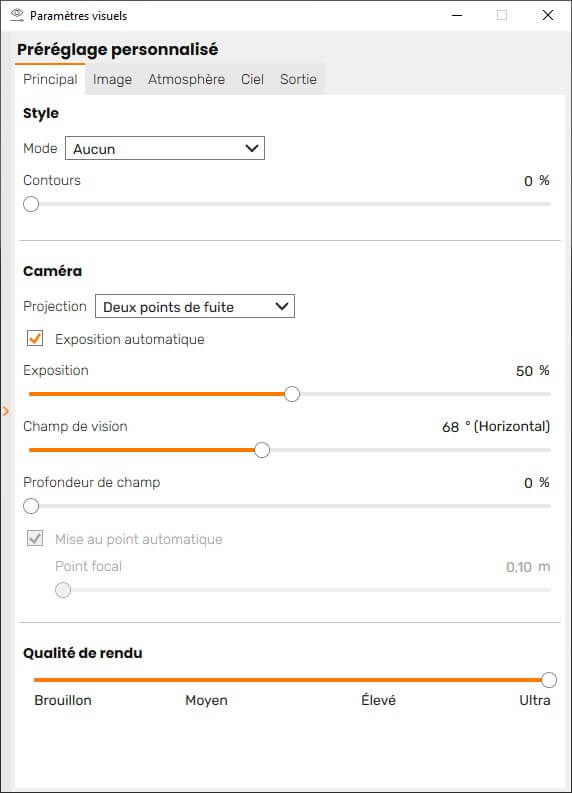
Les problèmes de performances peuvent généralement être améliorés en ajustant la qualité de rendu dans la fenêtre des Paramètres visuels (dans l’onglet onglet Principal), à une valeur inférieure. Nous vous recommandons de régler ce paramètre sur « Élevé » si vous trouvez que les performances ne sont pas optimales. Cela augmentera les performances en désactivant certaines des fonctionnalités de rendu les plus coûteuses.
Le réglage de la qualité de rendu sur « Brouillon » vous donnera les meilleures performances, mais au détriment de la perte des réflexions ainsi que d’autres effets.
-
LA RÉSOLUTION DE VOTRE ÉCRAN EST TROP ÉLEVÉE
Vous pouvez améliorer vos performances en temps réel en réduisant la taille de la fenêtre Enscape. Ceci est particulièrement vrai si vous travaillez sur un écran en 4K.
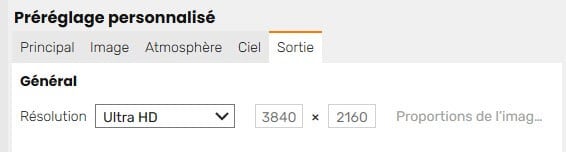
Cependant, lorsque vous souhaitez effectuer le rendu d’une image, assurez-vous que la résolution est définie sur la résolution souhaitée pour le rendu final et non sur « Fenêtre ». Ici, vous pouvez voir que la résolution de capture est définie sur Ultra HD, ce qui équivaut à « 2160p ».
PARAMÈTRES DE PERFORMANCES ADDITIONNELS
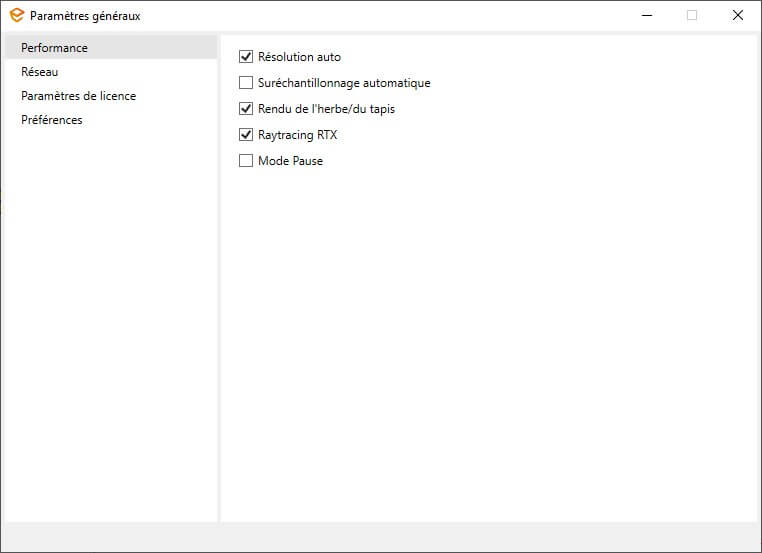
Enscape fournit d’autres options pour améliorer les performances pouvant être trouvées sous l’onglet « Performances » de la fenêtre des « Paramètres généraux » :
- Résolution auto – Cela réduira la résolution de manière dynamique dans la fenêtre Enscape et pourra améliorer la navigation et la fréquence d’images.
- Suréchantillonnage automatique – Cela effectuera automatiquement un suréchantillonnage lorsque le GPU sera à court de VRAM lors du calcul de l’image finale. Désactivez cette option si vous constatez une dégradation de la qualité sur votre rendu final. (pratique pour les GPU disposant de peu de VRAM)
- Rendu de l’herbe/du tapis – Lorsqu’elle est désactivée, une légère augmentation des performances peut être obtenue, mais la géométrie de la moquette et de l’herbe ne sera pas rendue.
- RTX Raytracing – Le RTX est activé par défaut sur les cartes NVidia le supportant. Dans les cas où il provoque des problèmes de mémoire, un redémarrage d’Enscape sera requis lors de la désactivation.
- Mode pause– Lorsque cette option est activée, les animations s’arrêtent quelques secondes après que vous ayez cessé de bouger dans la fenêtre Enscape.
14 - Comment réduire le temps de chargement du modèle dans la fenêtre Enscape ?
Pour certains projets, le temps de chargement initial d’Enscape peut prendre quelques minutes afin de lui permettre de charger toutes les données requises.
Le temps de chargement est également déterminé par la rapidité avec laquelle le logiciel SketchUp peut communiquer le contenu du projet. Plus votre projet est complexe dans SketchUp, plus le chargement d’Enscape peut prendre du temps.
Pour raccourcir les temps de chargement, essayez ce qui suit :
- Cachez les objets petits mais détaillés, tels que des câbles, des déclencheurs, des tuyaux, etc qui ne sont pas visibles dans le rendu ou qui ne sont pas utiles au rendu.
- Utilisez un disque dur SSD pour votre programme CAO et vos fichiers de projet.
- Upgradez la configuration de votre ordinateur. Le temps d’exportation est limité par la vitesse de votre processeur, de votre RAM et de votre disque dur.
- Téléchargez et installez la dernière version d’Enscape car les développeurs travaillent continuellement à l’amélioration du temps de chargement.
15 - J’ai installé ma nouvelle version de SketchUp et Enscape n’apparaît pas dedans pourquoi?
Lorsque vous installez une nouvelle version de SketchUp, si vous lancez cette nouvelle version, vous constaterez qu’Enscape n’apparaît pas. La raison est que les dossiers des extensions ne sont pas communs entre chaque version du logiciel. Il est donc nécessaire de relancer le programme d’installation Enscape pour que celui-ci détecte la nouvelle version de SketchUp.
16 - Pourquoi Enscape ne fonctionne-t-il pas ?
Souvent, si votre carte graphique/système répond aux exigences matérielles minimales, mais qu’Enscape ne fonctionne toujours pas, cela peut très bien être causé par un pilote de carte graphique obsolète.
Dans ce cas, la mise à jour des pilotes de votre carte graphique peut aider à résoudre le problème :
- Pour les cartes graphiques AMD, téléchargez le dernier pilote directement depuis le site AMD ou depuis l’application AMD Radeon Settings.
- Pour les cartes graphiques NVIDIA, vous pouvez télécharger un nouveau pilote à partir du site NVidia ou depuis l’application NVidia GeForce Experience.
Une autre raison pour laquelle Enscape peut ne pas fonctionner comme prévu est qu’une version obsolète d’Enscape est utilisée, ce qui peut inclure des problèmes/bugs qui ont été résolus dans des versions ultérieures ou dans notre dernière version.
17 - Comment puis-je m’assurer que mon Enscape est à jour ?
Pour vous assurer que votre version ou preview d’Enscape est à jour, pour utiliser toutes les nouvelles fonctionnalités et pour éviter tout problème présent dans les versions/previews précédentes, rendez-vous simplement dans la fenêtre à propos en cliquant sur le bouton À propos… Soit dans la barre d’outil Enscape, soit le menu contextuel Enscape et la fenêtre suivante s’ouvrira :
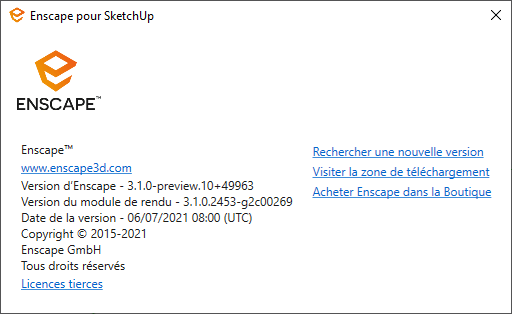
Ici, vous pouvez cliquer sur Rechercher une nouvelle version. Si votre Enscape est à jour, vous recevrez un message disant « Votre version est à jour », sinon vous recevrez une notification Windows indiquant « Nouvelle version d’Enscape disponible! » -> cliquez simplement sur cette notification pour être dirigé vers la page de téléchargement pour récupérer le programme d’installation pour la dernière version ou preview, en fonction de celle qui est actuellement installée sur votre machine.
18 - Pourquoi certains éléments de mon projet ne s’affichent pas dans les reflets ?
Vous avez peut-être déjà remarqué que parfois certains éléments de votre projet n’apparaissent pas dans les reflets. Cela est dû au fait que généralement, seuls les éléments visibles à l’écran peuvent être rendus (avec un éclairage et des textures précis) dans les reflets. Cette technique est appelée Screenspace Reflections.
Si toutefois certains éléments n’apparaissent pas à l’écran, ou sont derrière la caméra, Enscape utilise une version simplifiée de la scène comme solution de repli pour pouvoir toujours afficher une perspective correcte des reflets. L’algorithme préfère sélectionner les objets qui ont le plus d’impact sur l’éclairage de la scène, donc parfois certains éléments (en particulier les petits objets très détaillés) peuvent ne pas être visibles dans cette version simplifiée de la scène. Les réflexions simplifiées peuvent afficher des textures dans des résolutions inférieures au niveau de qualité élevé.
19 - Pourquoi est-ce que je vois une « fuite » de lumière là où il ne devrait pas y en avoir ?
Si vous voyez une zone éclairée dans certaines parties de votre projet où il ne devrait pas y en avoir, cela est généralement dû à un comportement appelé « fuite de lumière »:
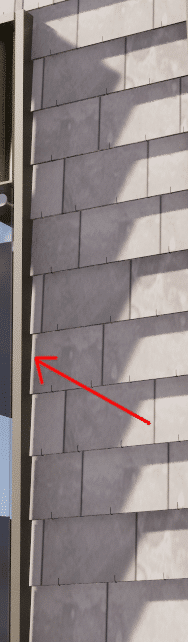
Ce comportement peut être résolu/amélioré en augmentant l’épaisseur de la géométrie adjacente ou en créant un deuxième mur non transparent derrière, et dans certains cas, si vous avez un projet de grande taille, la réduire peut aussi améliorer la situation.
Les fuites de lumière sont généralement un problème connu dans le rendu en temps réel. Enscape ne peut être conscient de toute la géométrie de votre projet que dans une certaine mesure. Les dernières versions d’Enscape ont déjà amélioré ce problème, alors assurez-vous également que votre Enscape est à jour.
20 - Réalité virtuelle – configuration recommandée
Nous recommandons au moins une carte graphique NVIDIA RTX 2070 avec 8 Go ou mieux pour une expérience VR fluide avec Enscape ! Pour les projets moins complexes, une carte graphique de la configuration recommandée peut cependant suffire.
Enscape est compatible avec les casques suivants:
- Meta Quest 3
- HTC Vive Pro 2
- Casques de réalité mixte officiels Windows
Veuillez vous assurer que le dernier pilote pour votre carte graphique est installé.
Note : VR non supportée sur MAC pour le moment.
21 - Où puis-je retrouver mes images 360° une fois qu’elles ont été générées ?
Depuis la barre des menus du visualiseur d’Enscape, vous pouvez créer des images 360° en mono ou stéréo.
Lors de l’export de votre scène, une barre de progression est affichée au centre de votre écran. Lorsque le calcul est terminé, cette barre de progression disparait.
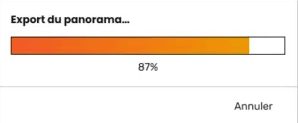
Il n’y a pas de message vous indiquant que l’export est achevé.
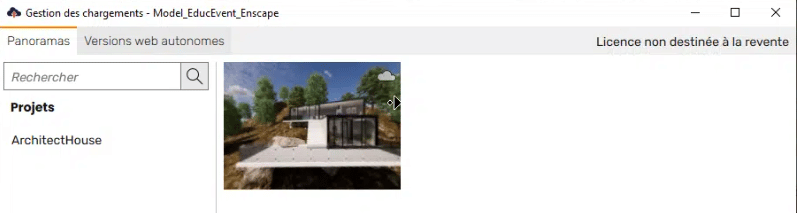
Pour trouver votre image exportée, vous devez vous rendre dans le gestionnaire de chargement depuis la barre d’outils d’Enscape : 
Une fenêtre s’ouvre vous laissant l’accès à diverses options en survolant l’image.
22 - J’ai installé SketchUp 2024 et Enscape est introuvable
Lorsqu’une mise à jour SketchUp est faite il est nécessaire de réinstaller les extensions utilisées sur la version précédente.
Assurez-vous que toutes les instances de SketchUp en cours soient bien fermées et téléchargez la dernière version d’Enscape.
Si vous êtes sur Windows, installez le logiciel en faisant un clic-droit sur le programme d’installation et sélectionnez « Exécuter en tant qu’administrateur ». Sur Mac cliquez simplement sur le programme d’installation.
23 - Enscape et SketchUp crash lorsque j’utilise les spots
C’est un bug connu de l’éditeur Chaos qui a été découvert sur la version 4.0 de Enscape.
Chaos a sorti une version mineure 4.0.2 corrigeant ce bug.
24 - J’ai un message d’erreur « Avis de licence »
Depuis la mise à jour du serveur de licence Chaos, certains utilisateurs, lors de la tentative de connexion à Enscape, sont confrontés à un message d’erreur indiquant que Enscape n’a pas pu trouver le serveur de licence Chaos sur leur ordinateur.
Pour corriger cela, suivez les étapes suivantes :
25 - Comment connecter le casque pour utiliser la VR sur Enscape ?
Enscape intègre une fonctionnalité de réalité virtuelle (VR) exclusivement disponible sur Windows, permettant une immersion complète dans votre modèle.
Les casques actuellement compatibles sont
- le Meta Quest 2 (via Air Link ou câble) et
- le HTC Vive.
Une page dédiée détaille l’ensemble des étapes pour connecter votre casque à l’ordinateur et à Enscape.
Une traduction française de cette page est accessible via ce lien.
Si vous rencontrez des difficultés lors de la connexion de votre casque, vous pouvez contacter le support Enscape via le formulaire de support, accessible directement depuis les outils Enscape dans SketchUp :
