
SketchUp
1 - Quelle est la configuration minimum pour faire fonctionner SketchUp ?
MINIMUM REQUIS SOUS WINDOWS
Logiciel:
- Windows 11 -64 bits
Windows 10 compatible jusqu’à la version 2026.0. La version SketchUp 2026.1 et les suivantes, ne sont pas compatibles avec Windows 10 - Navigateur Web compatible WebGL (Chrome, Edge)
- Une connexion internet est requise pour installer, activer SketchUp Pro et utiliser certaines de ses fonctionnalités.
- SketchUp nécessite la version 4.5.2 du Framework .NET. Pour plus d’informations sur le Framework .NET, consultez cet article de dépannage.
Configuration matérielle minimale requise:
- Processeur 2,4+ GHz
- 4 Go de RAM
- 1,5 Go d’espace disque dur
- Une carte graphique 3D avec 512MO de mémoire ou plus supportant l’accélération matérielle. Merci de vous assurer que votre carte graphique supporte l’OpenGL version 3.1 ou plus et que ses pilotes sont à jour (conseillé : cartes vidéo de type NVidia Quadro ou RTX)
- Souris à 3 boutons avec fonction de défilement
Configuration matérielle recommandée:
- Processeur 2,4+ GHz
- 8 Go de RAM
- 2 Go d’espace sur le disque dur
- Une carte graphique 3D avec 1 Go de mémoire ou plus supportant l’accélération matérielle. Merci de vous assurer que votre carte graphique supporte l’OpenGL version 3.1 ou plus et que ses pilotes sont à jour (conseillé : cartes vidéo de type NVidia Quadro ou RTX)
- Souris à 3 boutons avec fonction de défilement
Remarque: Windows Vista, 7 et 8 et les versions antérieures de Windows ne sont plus supportées.
* Carte graphique: Si vous envisagez un nouveau système ou une mise à niveau, nous conseillons de porter une attention particulière à la carte graphique. Nous recommandons les cartes graphique de type NVidia Quadro ou RTX. Ces cartes supportent très bien l’OpenGL et ont des pilotes qualitatifs. L’OpenGL est le cœur de la visualisation 3D pour SketchUp Pro. Les cartes vidéo embarquées (chipsets/CPU) sont fortement déconseillées !
MINIMUM REQUIS SOUS MAC OS
Logiciel:
- 13+ (Ventura), 14+ (Sonoma), 15+ (Sequoia), 26+ (Tahoe) et sur iPad OS 15
- navigateur Web compatible Web GL (Chrome, SAFARI, Edge)
- MacOS 10.15 et les versions antérieures de MacOS ne sont plus supportées
- Une connexion internet est requise pour installer, activer SketchUp Pro et utiliser certaines de ses fonctionnalités.
Configuration matérielle minimale requise:
- Processeur Intel™ 2,1+ GHz ou Apple Silicon (M1, M2)
- 4 Go de RAM
- 1,5 Go d’espace disque dur
- Une carte graphique 3D avec 512MO de mémoire ou plus supportant l’accélération matérielle. Merci de vous assurer que votre carte graphique supporte l’OpenGL version 3.1 ou plus et que ses pilotes sont à jour.
- Souris à 3 boutons avec fonction de défilement
Système matériel recommandé:
- processeur 2,1+ GHz ou Apple Silicon (M1, M2)
- 8 Go de RAM
- 2 Go d’espace sur le disque dur
- Une carte graphique 3D avec 1 Go de mémoire ou plus supportant l’accélération matérielle. Merci de vous assurer que votre carte graphique supporte l’OpenGL version 3.1 ou plus et que ses pilotes sont à jour.
- Souris à 3 boutons avec fonction de défilement
Carte vidéo : Si vous envisagez un nouveau système ou une mise à niveau, SketchUp conseille de porter une attention particulière à la carte vidéo. Pour Apple, SketchUp recommande des cartes vidéo compatibles avec une version récente d’OpenGL. Les cartes intégrées au CPU ne sont pas supportées. Accéder aux configurations requises pour toutes les versions de SketchUp Pro ici.
Nouveau moteur graphique de SketchUp
Sketchup 2024 introduit un nouveau moteur graphique puissant, ce qui implique quelques exigences supplémentaires :
- Pour MacOS, vous devez utiliser la version 12.3.1 ou une version ultérieure. Nous recommandons la version 13 ou supérieure pour garantir des performances optimales.
- Les GPU suivants ne sont pas pris en charge sous MacOS :
- Intel HD Graphics 5000
- Intel HD Graphics 6000
- Intel Iris Graphics
- Intel Iris Graphics 6100
- Intel Iris Pro Graphics
- Le GPU suivant n’est pas pris en charge sous Windows :
- Intel HD Graphics série 4×00
- Pour MacOS, le nouveau moteur de rendu nécessite la prise en charge de Metal 2. Pour plus d’informations sur les versions de MacOS répondant à cette exigence, consultez la page d’assistance Metal d’Apple.
- Pour Windows, le nouveau moteur de rendu nécessite la prise en charge de DirectX12, niveau de fonctionnalité 11.0. Pour plus d’informations, consultez l’outil de diagnostic Direct X.
Pour plus d’informations sur la façon de basculer entre le nouveau moteur graphique et la « version classique », consultez la section Graphics (Rendu graphique).
2 - Quand est-ce que je reçois ma licence ?
Tout dépend de votre commande :
- Pour SketchUp, Thea Render, Enscape, D5 Render, V-Ray et extensions non Adebeo il faudra entre 12h et 48h ouvrées.
- Pour les bibliothèques de symboles architecturaux, les composants dynamiques ainsi que toutes les extensions Adebeo, c’est automatique. Elles sont livrées par mail “lien de téléchargement et numéro de licence” avec la confirmation de commande.
3 - Comment télécharger SketchUp ?
Vous pouvez tester
Ou
Pour plus d’informations :
- Rendez-vous sur https://sketchup.com/download/all
COMMENT TÉLÉCHARGER SKETCHUP PRO
4 - Comment créer un Trimble ID et activer la licence SketchUp ?
Pour plus d’informations :
Comment créer son compte Trimble
5 - Comment installer et désinstaller SketchUp ?
Pour installer et désinstaller SketchUp Pro , veuillez suivre les tutoriels suivants :
Sur PC :
Sur Mac :
7 - Comment gérer des utilisateurs dans le portail de gestion de compte ?
Lorsque le titulaire du compte ou l’administrateur de l’entreprise se connecte à son espace sur SketchUp il voit cet écran sous «Membres». Voici le lien pour accéder à cet espace : http://www.sketchup.com/manageaccount
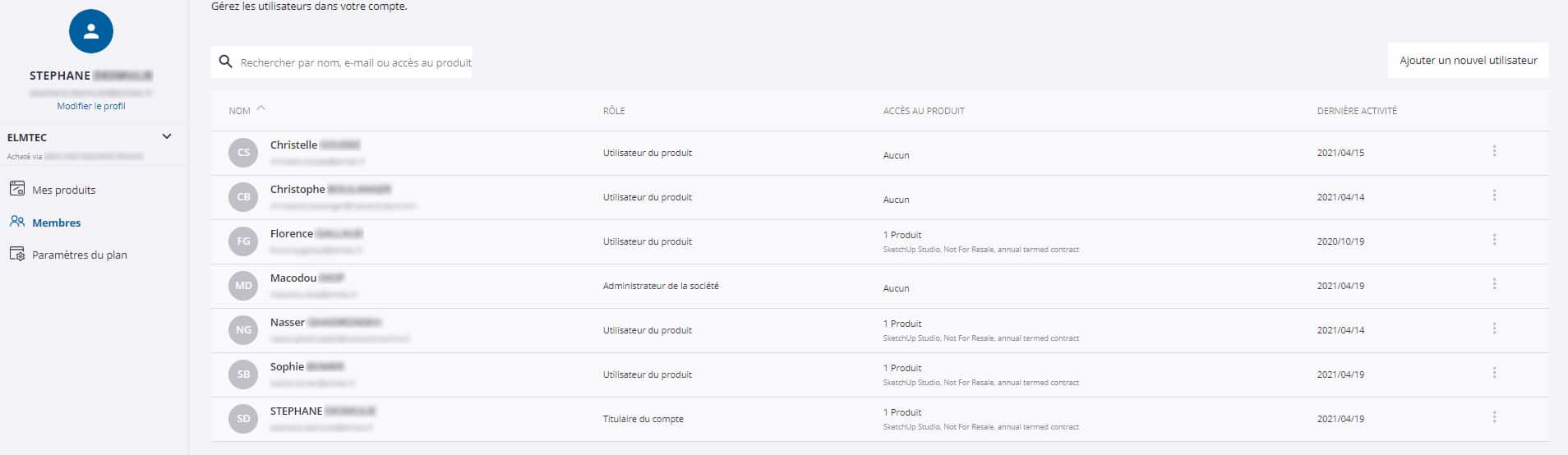
De là, l’administrateur peut:
- Ajouter un nouvel utilisateur – en cliquant en haut à droite sur « Ajouter un nouvel utilisateur » : cela ouvrira une fenêtre à partir de laquelle ils pourront remplir le nom et l’adresse e-mail d’un nouvel utilisateur, sélectionner un rôle pour eux et un produit en une seule fois! L’administrateur ne pourra pas sélectionner le rôle de propriétaire de compte.
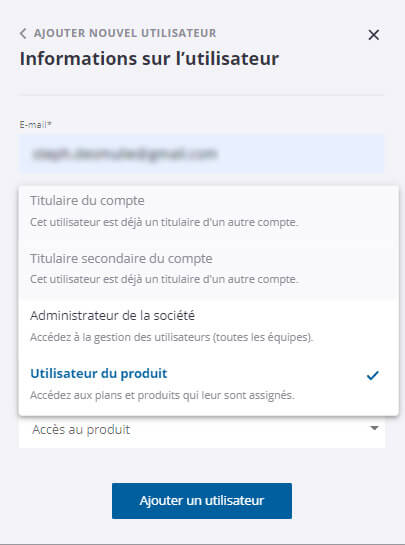
- Transférer les rôles, modifier les produits ou supprimer des utilisateurs – cliquez sur les 3 points à droite du nom de l’utilisateur.
Ils verront ces trois options – Changer le rôle, Modifier l’accès au produit et Supprimer l’utilisateur. L’administrateur ne pourra pas apporter de modifications aux information du propriétaire du compte.
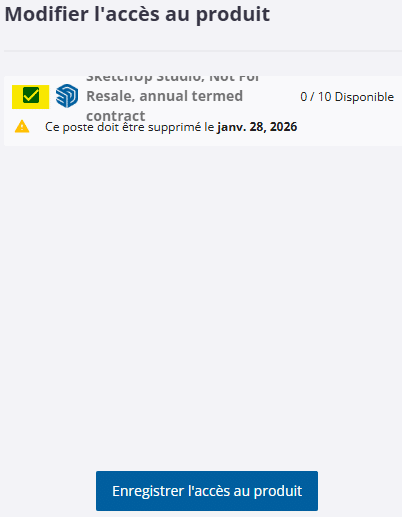
- Pour assigner une licence à un utilisateur : cliquer sur les 3 points à droite du nom de l’utilisateur puis sur « Modifier l’accès au produit », cocher la case et valider la manipulation en cliquant sur « Enregistrer l’accès au produit »
- Pour révoquer une licence une licence à un utilisateur cliquer sur les 3 points à droite du nom de l’utilisateur puis sur « Modifier l’accès au produit », décocher la case et valider la manipulation en cliquant sur « Enregistrer l’accès au produit »
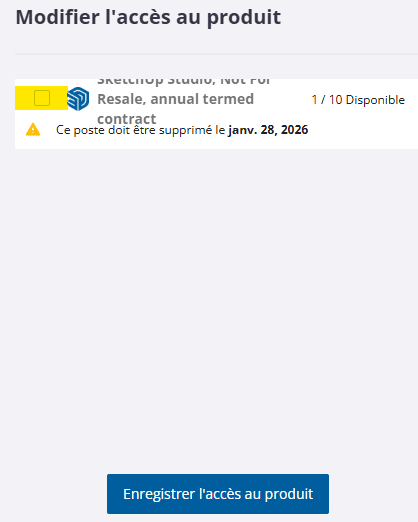
- L’administrateur peut également vérifier le nombre de « postes » (licences disponibles) qu’il reste en cliquant sur le bouton « Ajouter un nouvel utilisateur », ajouter un e-mail, puis l’écran pop-up avec la liste des produits et des quantités utilisées et disponibles s’ouvrira ou alors se rendre sur l’onglet « Paramètres du plan ».
8 - Ajout d’utilisateurs en masse dans le portail de gestion de compte
Si vous êtes Titulaire de compte ou Administrateur sur le portail de gestion de compte Trimble, vous avez accès à l’ajout ou la suppression d’utilisateurs en masse (Attention: 200 utilisateurs à la fois pas plus sinon ça ne fonctionnera pas).
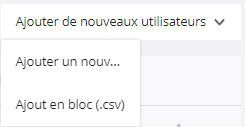
Cliquez sur le bouton en haut à droite « Ajouter de nouveaux utilisateurs » pour avoir accès à l’option d’ajout en bloc :
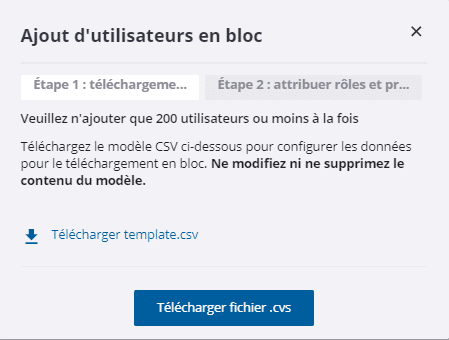
- Téléchargez le fichier template.csv
- Ouvrez le fichier CSV dans n’importe quel éditeur CSV (Google Sheets, MS Excel, etc.)
- Entrez les détails de l’utilisateur dans le format requis – prénom, nom, e-mail puis enregistrez votre fichier csv
- Dans la fenêtre Ajout « d’utilisateurs en bloc », cliquez sur « Télécharger fichier .csv »
- Sélectionnez le fichier avec toutes les informations d’utilisateurs renseignées
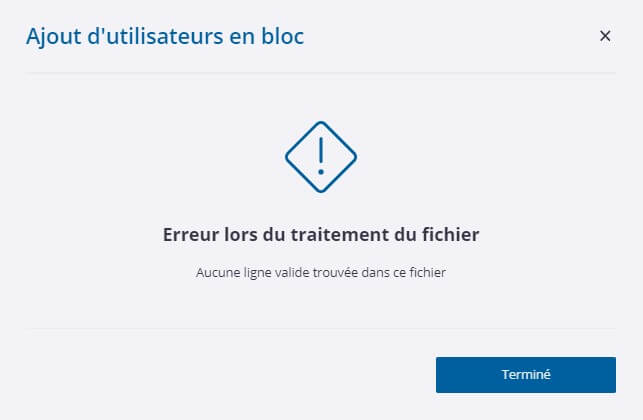
- S’il y a des erreurs dans les entrées:
- Un message d’erreur sera affiché vous donnant des informations sur le problème rencontré
-
- Corrigez les erreurs dans le fichier et téléchargez-le à nouveau
- Ou ignorez cette étape pour procéder uniquement avec les données valides récupérées du fichier
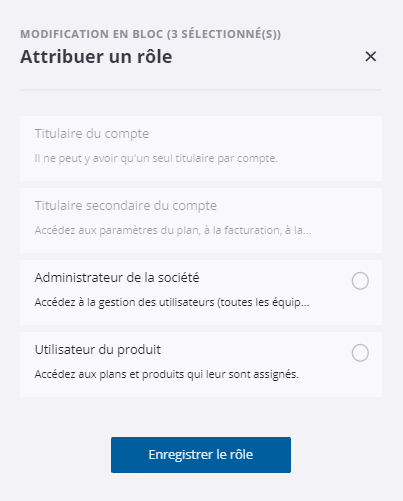
- Sélectionnez le rôle et l’accès au produit pour les nouveaux utilisateurs téléchargés
-
- Le produit sera désactivé s’il n’y a pas assez de places disponibles pour les attribuer aux utilisateurs nouvellement ajoutés
- Le rôle de Titulaire de compte est désactivé pour l’ajout en masse car il ne peut y en avoir qu’un seul par compte
- Le rôle de Titulaire secondaire du compte sera désactivé si l’un des utilisateurs ajouté est titulaire ou second titulaire sur un autre compte.
- Cliquez sur « Enregistrer le rôle »
- Les changement seront maintenant visibles sur la page des membres
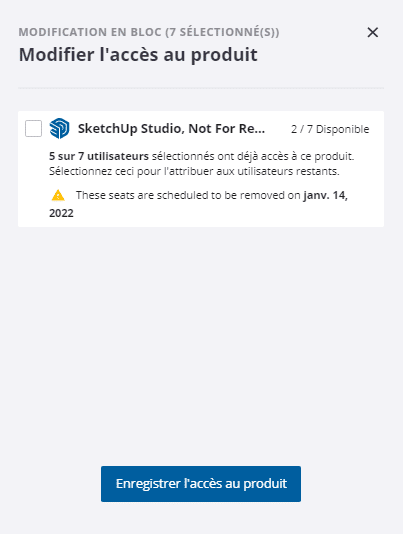
MODIFICATION DE L’ACCÈS AUX PRODUITS EN MASSE
- Sélectionnez tous les membres à l’aide de la checkbox principale en haut de la liste des membres ou sélectionnez uniquement ceux souhaités à l’aide des checkbox individuelles
- Cliquez sur le bouton « Actions en bloc » en haut à droite de la liste de membres
- Sélectionnez « modifier l’accès au produit »
- Sélectionnez ou désélectionnez les produits voulus
- Les produits qui n’ont pas assez de postes disponibles à attribuer aux membres sélectionnés seront désactivés
- Si la sélection compte des membres ayant déjà accès au produit, un message comme « 3 utilisateurs sur 5 ont déjà accès à ce produit » s’affichera
- Cliquez sur « Enregistrer l’accès au produit »
- Les changements seront maintenant visibles sur la page des membres
SUPPRIMER DES UTILISATEURS EN MASSE
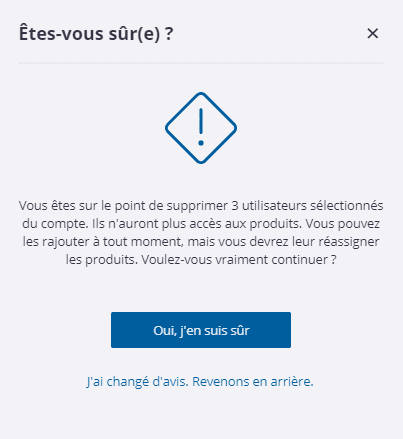
- Sélectionnez tous les membres à l’aide de la checkbox principale en haut de la liste des membres ou sélectionnez uniquement ceux souhaités à l’aide des checkbox individuelles
- Cliquez sur le bouton « Actions en bloc » en haut à droite de la liste de membres
- Sélectionnez « Supprimer des utilisateurs »
- Si la sélection contient un titulaire de compte, cette option sera désactivée
- Un message d’avertissement apparaîtra
- Cliquez sur « Oui, j’en suis sûr »
- Les utilisateurs sélectionnés sont alors supprimés de la page des membres
9 - Je suis un professeur, un étudiant ou un établissement scolaire. Comment obtenir ma licence SketchUp ?
Les licences Éducation sont destinées aux étudiants, aux enseignants et aux institutions éducatives.
Les logiciels suivants sont disponibles avec un tarif préférentiel « étudiant » :
- SketchUp Pro (incluant : SketchUp for Web, LayOut, SketchUp for iPad, Sefaira, Trimble Connect Business)
- Up for SketchUp,
- FlexTools,
- Enscape
- V-Ray.
Critères pour les étudiants :
- Être un étudiant universitaire
- Fournir une preuve valide précisant les dates de l’année en cours, qui restera valable encore 6 mois à partir de la date d’achat (carte étudiante, certificat de scolarité). Justificatif à télécharger directement sur notre site lors de l’ajout de la licence à votre panier.
- Ne pas disposer d’une structure professionnelle (auto-entreprise, société, etc.) et ne pas exercer une activité professionnelle dans le domaine concerné
- Ne s’applique pas aux formations pour adultes telles que :
– Reconversion professionnelle
– Formations en décoration ou architecture d’intérieur non-académiques
– Cours en ligne non délivrés par un établissement reconnu de l’Éducation nationale
Dans ce cas, il est nécessaire de se rapprocher de votre organisme de formation.
Critères pour les enseignants :
- Enseigner dans une école, une université, un collège dont la mission exclusive est de former des apprenants dans le cadre d’un cursus en lien avec le logiciel
- Fournir une preuve valide pour l’année en cours (contrat de travail, fiche de paie). Justificatif à télécharger directement sur notre site lors de l’ajout de la licence à votre panier.
Ne s’applique pas :
- Aux professionnels ou intervenants en centre de formation exerçant à titre indépendant.
Il est nécessaire de souscrire à une offre PRO.
L’emploi de la licence étudiant/enseignant est proscrit pour toute activité générant des profits ou ayant une finalité mercantile.
Conditions pour les établissements scolaires :
- Si vous êtes un établissement scolaire et souhaitez équiper votre établissement de licences éducatives, il faut établir un bon de commande au nom de votre établissement, justifiant que vous appartenez bien à l’éducation nationale et nous le transmettre par mail : hello@adebeo.com
A noter que, si un achat est effectué sur notre site pour l’un de ces produits et que le justificatif fourni ne répond pas aux critères précisés précédemment, la licence ne sera pas commandée et un avoir sera émis. Aucun remboursement ne sera possible.
10 - Résolution des problèmes : Activation impossible ou 3D Warehouse inaccessible
Nous vous recommandons de suivre les conseils suivants si vous rencontrez des difficultés pour activer votre licence ou accéder à 3D Warehouse :
- Vérifiez votre connexion Internet : vous en aurez besoin pour activer SketchUp.
- Vérifiez que votre pare-feu ne bloque pas les connexions entrantes et sortantes pour SketchUp. (si c’est le cas créez une règle pour les autoriser)
- Vérifiez sur votre réseau que les ports suivants sont ouverts: 80, 8080, 443, 5053 et 50530
- SketchUp a besoin aussi d’accéder à tous les sous-domaines de sketchup.com comme 3dwarehouse.sketchup.com ou encore extensions.sketchup.com
- Attention SketchUp a besoin d’une connexion internet, une fois la licence activée par internet, le prochain check se fera 28 jours plus tard
- Le serveur d’identification de Trimble pour les comptes utilise lui cette adresse et ces ports (veillez à autoriser cette adresse sur votre pare-feu) : 14 (ports: 80 (http) et 443 (https))
- Attention il n’y a pas d’IP pour les serveurs d’activation, les IP pour l’activation sont dynamiques
- Conseil: si après manipulations sur votre réseau l’activation ne fonctionne toujours pas, pensez à tester avec un partage de connexion par téléphone qui fonctionnera souvent et qui montrera que le soucis vient effectivement d’une sécurité sur votre réseau
Pour 3D Warehouse spécifiquement :
Essayez de supprimer le cache Web de SketchUp pour vous aider à restaurer votre capacité à vous connecter au réseau. Vous trouverez le chemin du fichier ci-dessous, où vous pouvez supprimer l’intégralité du dossier WebCache.
- Sous Windows :
C:Utilisateurs<NOMD’UTILISATEUR>AppData>Roaming>SketchUp>SketchUpXXXX(version de SketchUp utilisée)>WebCache
- Sous Mac :
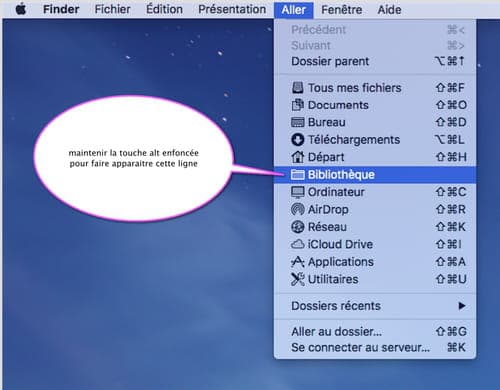
Finder > Aller > Maintenez la touche Alt/Option pour afficher la bibliothèque> Bibliothèque > Application Support > SketchUp > SketchUpXXXX (version de SketchUp utilisée) > WebCache
11 - Résolution des problèmes : Vous utilisez SketchUp Pro sur trop de machines
S’il est impossible d’accéder à SketchUp sur un poste et que SketchUp vous affiche ce message :
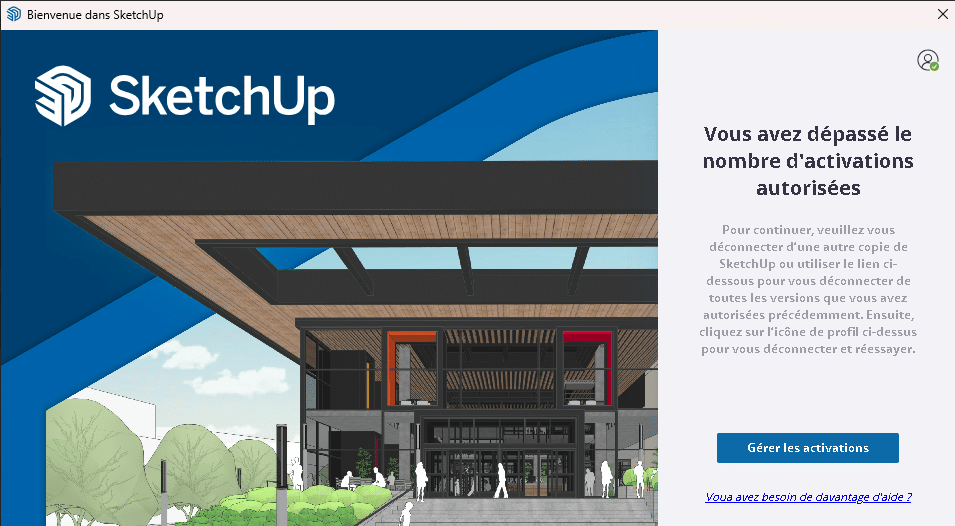
1) Tout d’abord déconnectez-vous de l’application SketchUp en cours en cliquant en haut à droite sur le petit personnage
2) Fermez l’application SketchUp.
3) Connectez-vous à votre compte Trimble uniquement via ce lien : http://www.sketchup.com/manageaccount
Une fois connecté, selon l’interface qui s’affiche, cliquez sur « Portail de Gestion des comptes (AMP) »
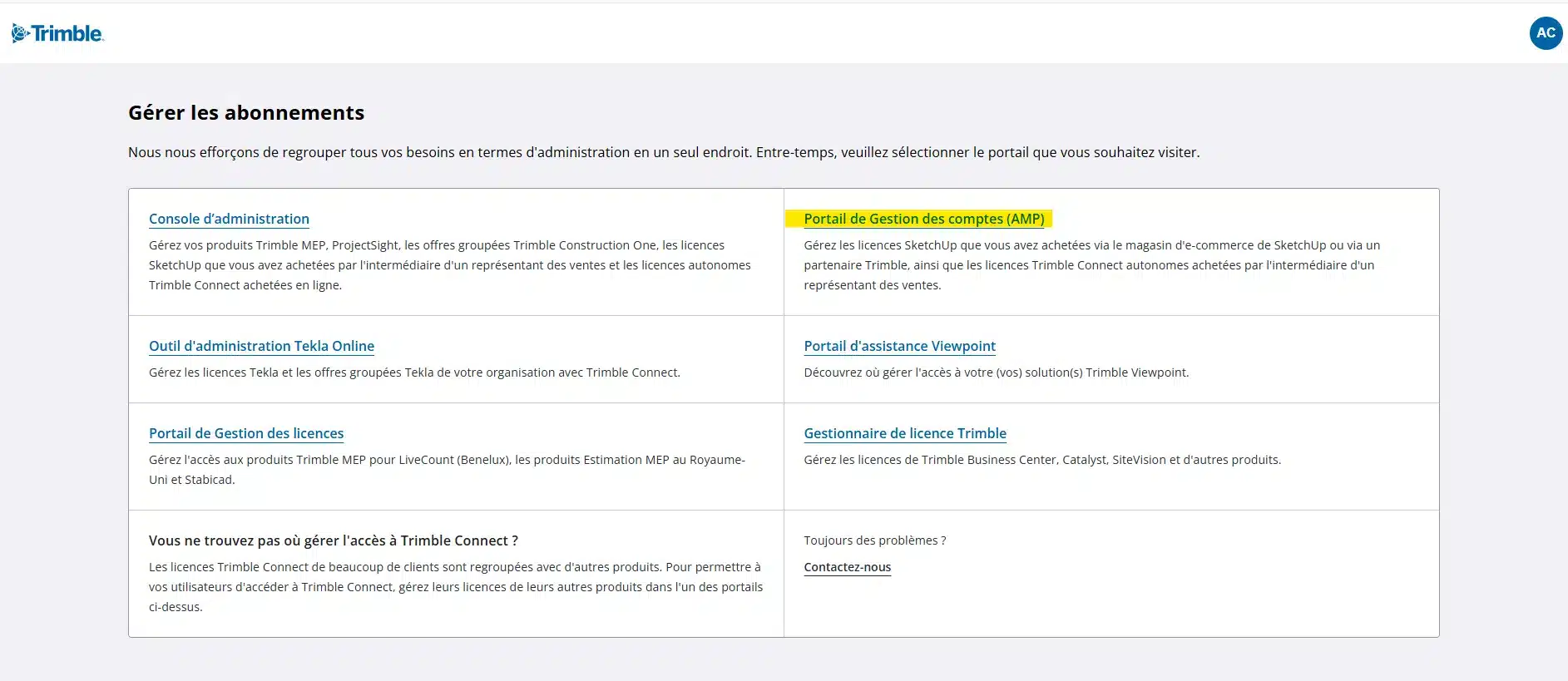
ou bien sur « Account Management Portal »
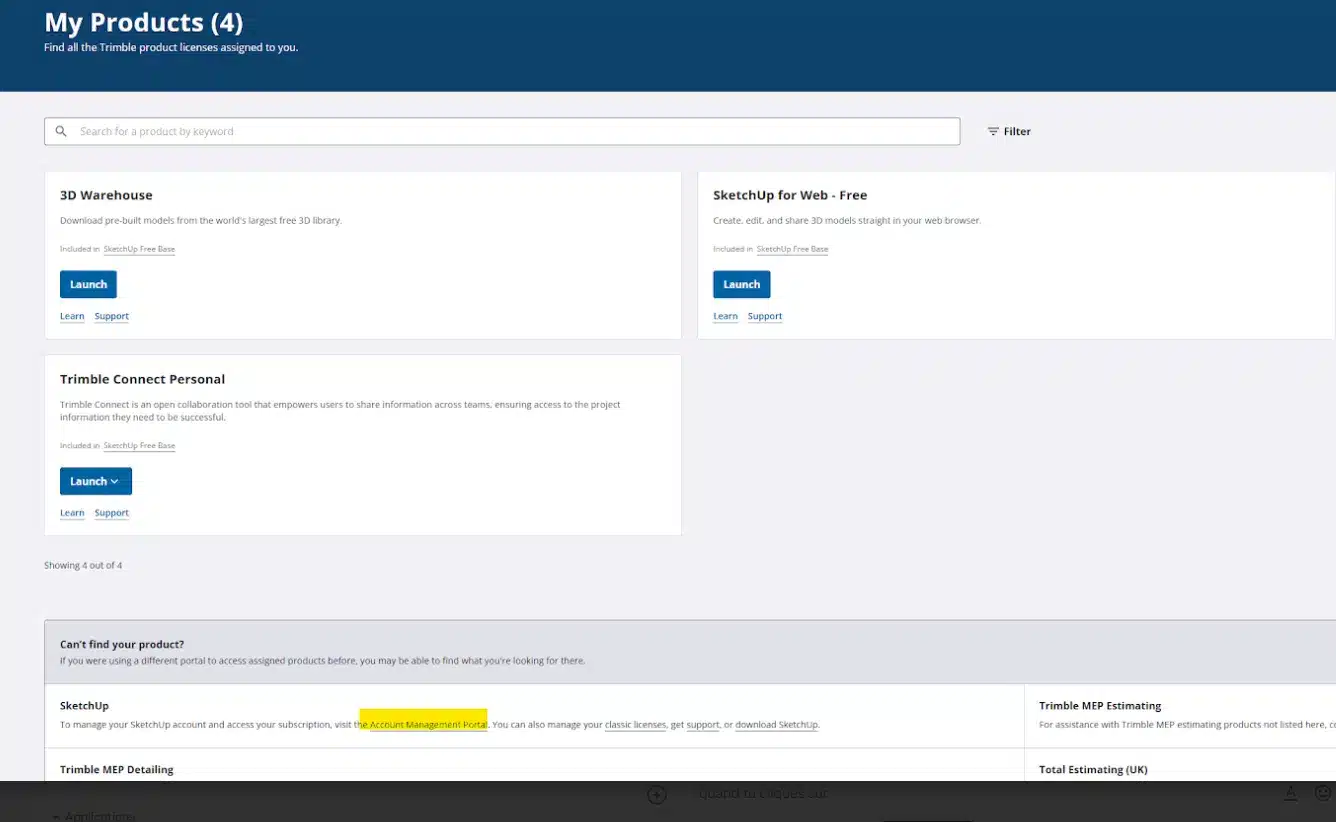
Si vous n’avez aucune de ces interfaces suivez l’étape suivant.
4) Allez dans « mes produits », puis cliquez sur « Voir les applications incluses » Dans l’encart réservé à SketchUp Pro vous devriez trouver un bouton « Gérer les appareils »
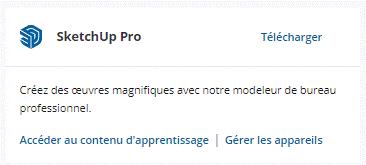
5) Cliquez sur ce bouton, vous trouverez alors une option pour désactiver tous les appareils et vous pourrez ainsi vous reconnecter normalement sur votre appareil :
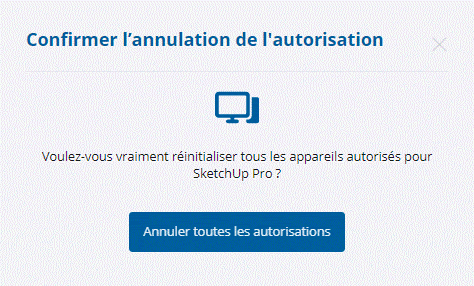
6) Réouvrez l’application SketchUp et reconnectez-vous.
12 - Comment modifier l’adresse e-mail associée à ma licence SketchUp Pro ou Studio ?
Il est possible de changer l’adresse e-mail de l’utilisateur de la licence SketchUp Pro, Go ou Studio à tout moment.
Dans le portail de gestion des comptes sur sketchup.com, créez un nouvel utilisateur avec votre nouveau mail dans l’espace « Membres » afin de lui attribuer la licence.
Si vous souhaitez modifier le mail titulaire du compte, merci de nous envoyer un mail à hello@adebeo.com en précisant bien l’ancien mail et le nouveau mail.
Quand arrive la date d’échéance de votre abonnement, vous pouvez renouveler en renseignant une nouvelle adresse mail si vous le souhaitez lors de la commande auprès d’Adebeo.
13 - Mise à jour des extensions sur SketchUp 2026
En date du 25 novembre 2025, toutes les extensions proposées sur le site ADEBEO sont compatibles avec la version SketchUp Pro 2026.
Regardez notre vidéo pour découvrir les nouvelles fonctionnalités de SketchUp 2026 : LES NOUVEAUTÉS SKETCHUP 2026
Suivez nos réseaux sociaux pour vous tenir informés :
Site Internet
14 - Mise à jour des licences actuelles
UTILISATEURS AVEC UN ABONNEMENT VALIDE
Si vous disposez d’un abonnement SketchUp Pro annuel en cours, la mise à jour est gratuite ! Téléchargez SketchUp Pro 2026 ici avec votre ID Trimble, vous pouvez commencer tout de suite !
Votre abonnement n’est plus valide ? Achetez votre licence SketchUp ici.
15 - LayOut : problèmes de performances
Si vous rencontrez des problèmes de performances avec LayOut, voici quelques éléments qui peuvent aider à améliorer les choses :
- Dans LayOut, accédez à Fichier > Configuration du document > Papier et réglez la qualité d’édition sur moyenne ou faible. Cela rend les images floues, l’export se fera toujours en haute qualité, ne vous inquiétez pas.
- Dans la palette « Modèle SketchUp », conservez les fenêtres du modèle SketchUp en mode de rendu « Tramé » jusqu’à l’export lorsque vous travaillez.
- Désactiver le rendu auto dans la palette « Modèle SketchUp » peut parfois aider aussi.
Maintenant, si la lenteur est due à un problème, c’est souvent pour l’une des quatre raisons suivantes :
- Matériel ou cartes graphiques : Parfois, un dock pour les pc portables peut empêcher un moniteur externe d’accéder à la « bonne » carte graphique, alors vérifiez si LayOut utilise votre carte graphique dédiée et non celle qui est intégrée.
Si vous avez plusieurs moniteurs, essayez d’utiliser uniquement LayOut sur l’écran principal de votre ordinateur de bureau ou portable, pour voir si vos autres moniteurs n’accèdent pas à votre bonne carte graphique.
Une façon de vérifier si LayOut utilise votre carte Nvidia et non la carte graphique Intel intégrée à la carte mère consiste à utiliser le panneau de configuration Nvidia.
Vous pouvez dans le panneau de configuration aller dans les « paramètres de programme » afin d’ajouter LayOut à la liste si ce n’est pas le cas et de forcer l’utilisation de la carte NVidia pour éviter tout souci.
- Si vous n’avez pas redémarré votre ordinateur après avoir installé la dernière version de SketchUp et LayOut , des soucis de performances peuvent survenir.
Dans ce cas, il est préférable de désinstaller SketchUp Pro, puis de le réinstaller en faisant un clic droit puis « Exécuter en tant qu’administrateur » sur le programme d’installation.
A la fin de l’installation, redémarrez votre machine.
- Si cela ne se produit qu’avec certains fichiers, assurez-vous que les modèles SketchUp sont aussi low-poly que possible et que tous les calques inutiles sont désactivés.
En général, plus le modèle SketchUp est « propre », plus LayOut peut le rendre rapidement sur la mise en page.
- La dernière raison est qu’il y a potentiellement un bug dans le logiciel.
Mais nous ne pouvons savoir si c’est le cas qu’une fois que nous avons essayé tout le reste, pensez donc bien à vérifier les étapes précédentes avant de nous contacter.
16 - Comment récupérer un fichier après un crash ?
Dans les dernières versions de SketchUp (à partir de la 2019.1), le mode d’accès aux fichiers backup a été modifié. Pendant que vous travaillez et suite à la première sauvegarde manuelle, par défaut, un fichier backup est enregistré toutes les 5 minutes.
Ce fichier devrait être utile en cas de crash de SketchUp.
Pour rechercher et ouvrir un fichier récupéré, ouvrez la fenêtre « Bienvenue dans SketchUp », sélectionnez l’onglet Fichiers et sélectionnez le fichier que vous souhaitez récupérer dans la liste des « Fichiers récents ». Ce fichier backup aura le même nom que le fichier sur lequel vous travaillez et se trouve normalement dans :
Sous Windows :
C:Utilisateurs/Nom d’utilisateur/AppData/LocalTemp/SKETCHUP
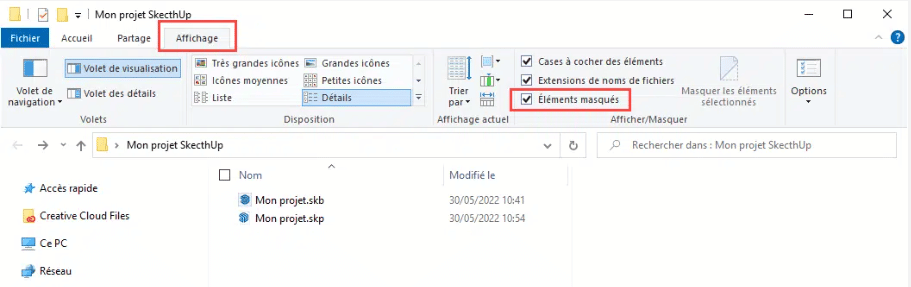
– Le dossier AppData peut être caché, pour le faire apparaitre, en haut de votre explorateur de fichiers cliquez sur l’onglet Affichage puis cochez la case « éléments masqués ».
Sous Mac :
~/Bibliothèque/Application Support/sketchup20xx/working/SKETCHUP/RecoveredFiles
(La bibliothèque est souvent cachée sous MAC, pour la faire apparaitre cliquez sur le menu « Aller » et maintenez la touche Alt enfoncée, la bibliothèque apparaitra dans la liste.)
Si vous recevez un message d’erreur « Format de fichier inattendu » ou « Fichier introuvable/invalide », cela signifie généralement que le fichier a été corrompu. En règle générale, cela ne se produit que lorsqu’un fichier SketchUp (.skp) est enregistré dans un emplacement distant tel que Dropbox, Google Drive ou un lecteur réseau. Sauvegardez toujours en local sur votre disque dur d’abord et transférez une fois que vous avez fini de travailler pour de meilleurs résultats !
17 - Je rencontre un message d’erreur « W00T Logout is done » quand je tente de me connecter dans SketchUp
Si vous rencontrez un message d’erreur « W00T Logout is done » lorsque vous tentez de vous connecter depuis SketchUp avec votre compte c’est probablement lié à votre navigateur par défaut.
Changez de navigateur par défaut en choisissant Google Chrome qui est le navigateur le plus fiable pour les connexions SketchUp et le problème devrait être résolu que ce soit sur Windows ou sur Mac OS.
Pour savoir comment changer votre navigateur par défaut, référez-vous au point n°12 de la FAQ.
18 - Messages d’erreur sur SketchUp
Si vous avez l’un de ces messages sur SketchUp :
- « Vous pouvez continuer à utiliser SketchUp, mais vous ne serez pas autorisé à démarrer un nouveau fichier ou à ouvrir un fichier existant » ,
- « Nous rencontrons des difficultés techniques »,
- « Relancer le navigateur »,
- « Cet appareil n’est pas autorisé. Veuillez vous déconnecter et vous reconnecter pour pouvoir continuer ou entrez une licence classique ».
1ère Solution :
Tous les 28 jours, SketchUp exécute un check internet pour vérifier votre licence et peut vous redemander une connexion avec votre compte. Depuis début mars 2022 le serveur de Trimble rencontre des problèmes et tous les utilisateurs sont impactés.
Pour utiliser à nouveau SketchUp sans avoir le message d’erreur du jeton d’autorisation, des difficultés techniques ou du navigateur qui ne se relance pas, vous devez impérativement vous déconnecter à partir de SketchUp – onglet « Aide » puis « Déconnexion ».
Si vous ne pouvez pas vous déconnecter à partir de SketchUp ou que le message apparaît toujours suite à la reconnexion, vérifiez votre connexion internet ou suivez la procédure suivante :
2ème Solution :
- Sur Windows :
Recherchez le fichier « login_session.dat » depuis la barre de recherche de l’explorateur Windows et supprimez le fichier de la version de SketchUp posant problème.
Vous pouvez également retrouver ce fichier en vous rendant manuellement dans le dossier concerné.
Le fichier devrait se trouver ici (pour SketchUp Pro 2022) :
-> Ce PC>> C: >> Utilisateurs« votre nom d’utilisateur » >> AppData**>> Roaming >> SketchUp >>
Vous pouvez ensuite ré ouvrir SketchUp et vous reconnecter.
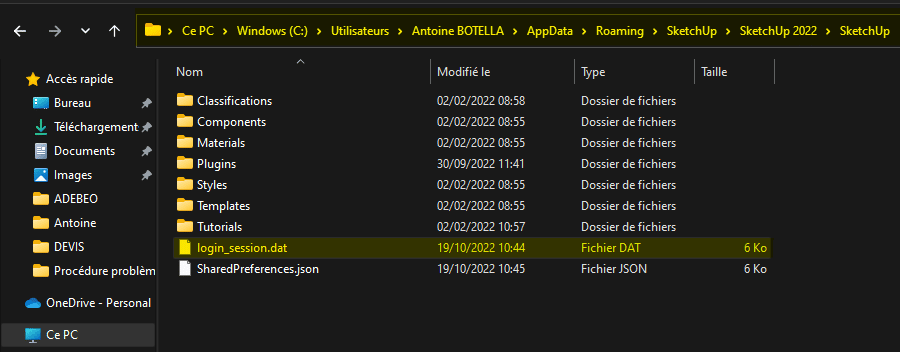
**ATTENTION : Le dossier AppData peut être caché, pour le faire apparaitre, en haut de votre explorateur de fichiers cliquez sur l’onglet « Affichage » puis cochez la case « éléments masqués ».

- Sur MacOS :
Supprimez le fichier login_session.dat en suivant ce chemin (pour SketchUp Pro 2022) : Bibliothèque**/ApplicationSupport/
Vous pouvez ensuite ré ouvrir SketchUp.
**ATTENTION : La bibliothèque est souvent cachée sous MAC, pour la faire apparaitre cliquez sur le menu « Aller » et maintenez enfoncée la touche Alt/Option enfoncée, la bibliothèque apparaitra dans la liste.
Si ça ne fonctionne toujours pas, désinstallez SketchUp et réinstallez le depuis le lien de téléchargement hors ligne.
19 - Que faire si SketchUp ou un fichier SketchUp ne s’ouvre plus ?
Si SketchUp ne démarre pas correctement, suivez ces étapes selon votre système d’exploitation.
Pour Windows (PC) :
-
Réinstaller SketchUp en mode administrateur
-
Faites un clic droit sur le fichier d’installation et sélectionnez « Exécuter en tant qu’administrateur ».
-
Suivez les instructions pour relancer l’installation.
-
Si le problème persiste : effectuer une désinstallation complète du logiciel
-
Désinstallez SketchUp 2025 via Panneau de configuration > Programmes et fonctionnalités (ou tapez Ajouter/Supprimer des programmes dans la barre de recherche Windows).
-
Supprimez ensuite les dossiers suivants pour éliminer tous les fichiers résiduels :
⚠️ Vous devrez peut-être afficher les fichiers et dossiers cachés pour accéder à AppData. Voir comment faire
-
Réinstallez SketchUp à l’aide de l’installateur hors ligne(version 2026).
-
Important : n’ajoutez aucune extension avant de vérifier que SketchUp fonctionne correctement. Si vous devez réinstaller vos extensions, faites-le une par une et assurez-vous qu’elles sont compatibles avec la version 2025.
-
Pour macOS :
-
Réinstaller SketchUp
-
Déplacez l’application SketchUp dans la corbeille et videz la corbeille.
-
Téléchargez et relancez l’installation depuis l’installateur hors ligne.
-
-
Si le problème persiste : désinstallation complète (clean install)
-
Supprimez l’application SketchUp en la déplaçant dans la corbeille.
-
Supprimez les fichiers de support et préférences :
-
Dans le Finder, cliquez sur Aller > Bibliothèque (maintenez la touche Option/Alt pour afficher la Bibliothèque).
-
Dans Application Support, déplacez tous les dossiers SketchUp dans la corbeille.
-
Dans Preferences, supprimez tous les fichiers .plist liés à SketchUp, par exemple :
com.sketchup.LayOut.2025.plist
com.sketchup.SketchUp.2025.plist
-
-
Videz la corbeille.
-
Réinstallez SketchUp avec l’installateur hors ligne (version 2026).
-
Après une installation propre, testez SketchUp avant d’ajouter vos extensions pour vous assurer que le logiciel fonctionne correctement.
20 - Est-il possible d’essayer la dernière version de SketchUp Pro si j’ai déjà essayé la version précédente ou une antérieure ?
Oui, chaque sortie de version majeure vous donne le droit à une période d’essai indépendante pour chaque version. Par conséquent, vous pouvez installer la dernière version afin de la tester pendant une période de 7 jours à compter de l’installation.
21 - Les objets du compte 3D Warehouse sont-ils liés au compte Trimble de la licence SketchUp?
Oui, si vous vous connectez avec votre compte Trimble dans le 3D Warehouse et que vous uploadez du contenu dans votre espace privé pour l’utiliser sur des fichiers différents. En cas de changement d’adresse mail liée à votre compte SketchUp, dans 3D Warehouse vous perdrez l’accès à votre espace privé et il faudra donc réuploader tous les fichiers sur votre nouvel espace lié à votre nouveau compte mail. Les modèles 3D de votre espace privé 3D Warehouse sont donc liés à votre mail SketchUp, pensez-y en cas de changement.
22 - Mes extensions vont-elles être transférées ou seront-elles compatibles avec la nouvelle version de SketchUp?
Non les extensions ne sont pas transférées automatiquement lors de l’installation d’une nouvelle version.
Depuis la sortie de SketchUp Pro 2025, une nouvelle extension gratuite appelée « Extension Migrator » est disponible.
Elle est téléchargeable depuis la Banque d’extensions et permet de transférer automatiquement les extensions installées sur les versions précédentes vers la version 2025.
À noter que :
- Même si dans la plupart des cas, les extensions les plus utilisées sont souvent compatibles dès la sortie d’une nouvelle version de SketchUp, certaines nécessitent un peu plus de temps pour l’être.
- Certaines extensions spécifiques, notamment les extensions de rendu comme Thea, V-Ray ou Enscape, nécessitent une réinstallation « propre » : il vaut mieux télécharger et réinstaller à nouveau le logiciel (sans passer par Extension Migrator) cela permettra d’assurer une compatibilité et un fonctionnement optimal.
23 - Comment transférer vos matières d’une version de SketchUp à une autre sur PC et sur Mac ?
Suivez nos guides vidéos !
Sur PC :
Sur Mac :
24 - 3D Warehouse ne fonctionne plus sur mon SketchUp Pro.
La 3D Warehouse est accessible sur les 3 dernières versions supportées par l’éditeur. L’accès à la 3D Warehouse pour les utilisateurs d’anciennes versions perpétuelles s’est peu à peu restreint depuis la mise à disposition des souscriptions.
Actuellement, la 3D Warehouse est donc disponible uniquement sur les versions 2024, 2025 et 2026.
Mais vous avez la possibilité de récupérer les fichiers par un autre moyen :
1. Rendez-vous sur le site :SITE 3DWAREHOUSE SKETCHUP
2. Sélectionnez un modèle non composant dynamique,
3. Passez votre curseur sur le bouton download et cliquez sur la petite flèche qui apparaît,
4. Dans le menu déroulant cliquez sur Collada File,
5. Une fois qu’il est téléchargé sous format .dae, faites clic-droit sur le ZIP et « Extraire tout… »
6. Ouvrez SketchUp et faites « Fichier » => « Importer… »,
7. Dans le type de fichier, sélectionnez .dae ou Collada
8. Sélectionnez votre fichier .dae et cliquez sur « importer »
25 - SketchUp for iPad
SketchUp for iPad est inclus dans la version SketchUp Pro. Si vous ne souhaitez pas souscrire à une version Pro il est possible de prendre la version SketchUp Go.
SketchUp est compatible sur iPad, iPad Air et iPad Mini et nécessite au moins iOS 15.
Pour de meilleures performances il est conseillé d’utiliser un iPad Pro M1 et un Apple Pencil.
Retrouvez une vidéo de Présentation de SketchUp for iPad sur :
26 - Comment télécharger les fichiers créés sur SketchUp Web au format .skp ?
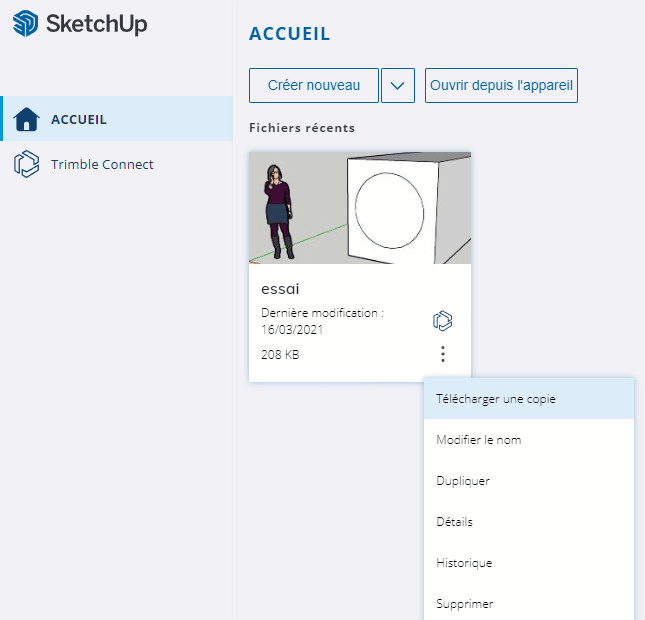
Depuis l’accueil, cliquez sur le menu des options de votre modèle (les trois points verticaux) puis sélectionnez Télécharger une copie.
Votre fichier sera enregistré dans votre dossier de téléchargement.
27 - J’ai installé la mise à jour de SketchUp et je ne peux plus me connecter à ma licence
Vous avez effectué une mise à jour de SketchUp et lors de l’ouverture du programme, un message vous indique « vous avez dépassé le nombre d’activations autorisées »
Référez-vous au point n°10 de la FAQ SketchUp.
NB : Si une autre version de SketchUp est installée sur votre machine et vous êtes encore connecté, cela comptera comme 2 activations.
28 - Comment récupérer une sauvegarde automatique de votre projet
Lorsque vous enregistrerez un projet dans SketchUp, il se retrouvera dans le dossier que vous aurez déterminé et portera le nom que vous lui aurez attribué suivi du suffixe .skp.
C’est ce que l’on appelle l’extension du fichier.
Par défaut, SketchUp sauvegarde dans le même dossier, votre projet toutes les cinq minutes, sous forme de fichier de sauvegarde avec le même nom, suivi de l’extension .skb.
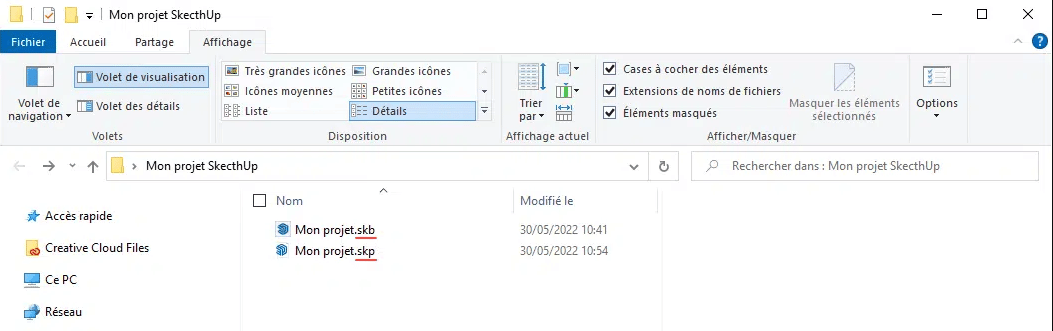
Si pour « X » raisons votre fichier était détérioré ou ne s’ouvrait plus, vous devriez pouvoir récupérer votre fichier de sauvegarde.
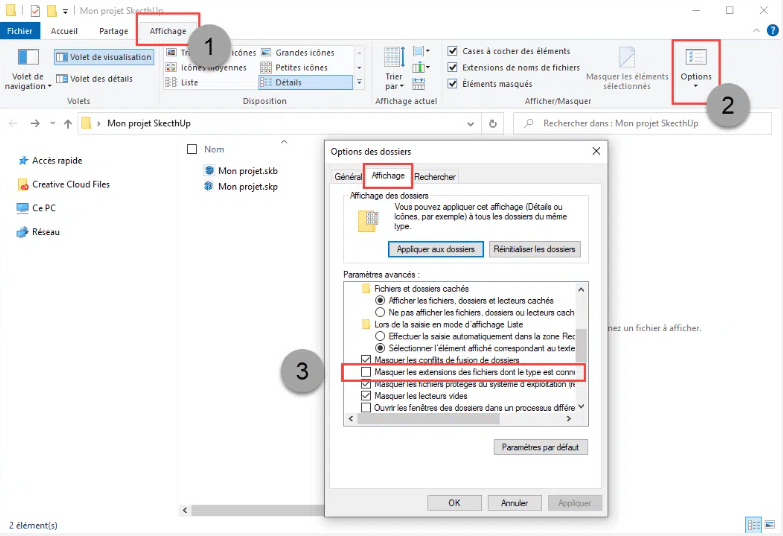
Si vous ne voyez pas ce fichier, vous devrez afficher les Eléments masqués depuis l’onglet Affichage de votre dossier et cochez la case Eléments masqués (sous Windows)
Sous Mac appuyez simultanément sur les touches Commande, Maj et point : [cmd] + [shift] + [.].
Pour afficher les extensions de vos fichiers, rendez-vous dans l’onglet Affichage de votre dossier, puis cliquez sur Options, puis, dans la fenêtre qui vient de s’ouvrir, dans l’onglet Affichage décochez la case Masquer les extensions des fichiers…
29 - Comment configurer un e-mail de récupération – Authentification Multi Facteurs (AMF)
La configuration d’une adresse électronique de récupération n’est actuellement pas obligatoire lors de l’activation de l’AMF. Cependant, disposer d’une adresse électronique de récupération est extrêmement utile lorsqu’il s’agit de récupérer le compte lorsqu’il est verrouillé en raison de problèmes de AMF.
Par exemple si vous changez de n° de téléphone et que vous ne pouvez donc plus recevoir le code d’authentification.
Le flux actuel ne vous demande pas d’ajouter une adresse électronique de récupération lorsque vous activez l’AMF, mais une fois l’AMF activée, en bas de la page, vous verrez un message indiquant : « Nous vous recommandons d’avoir une adresse électronique de secours au cas où vous auriez besoin de récupérer votre compte ».
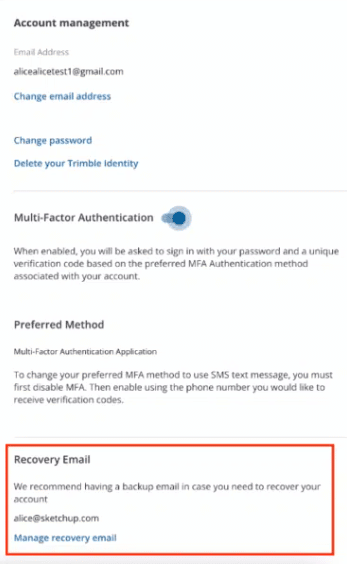
En suivant les instructions ci-dessous, vous pourrez configurer votre e-mail de récupération.
1. Cliquez sur « Gérer l’e-mail de récupération ».
2. Vous arrivez sur cette page :
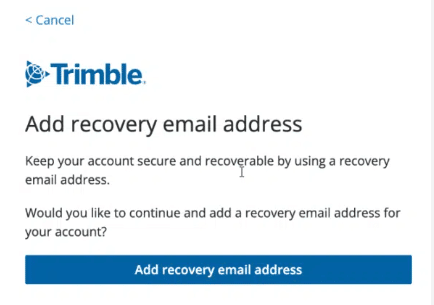
3. Cliquez sur Ajouter une adresse électronique de récupération.
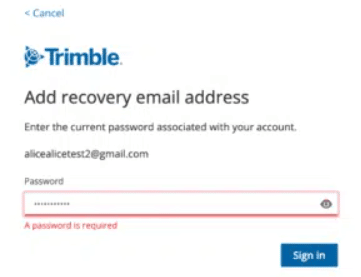
4. Après avoir cliqué sur « Se connecter », vous obtenez un code en fonction de la méthode que vous avez choisie (via l’application ou par SMS). Ajoutez le code et cliquez sur « Soumettre »
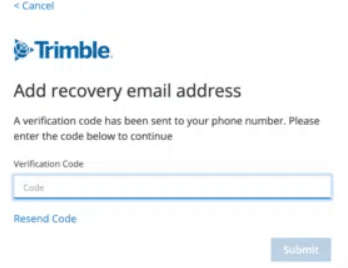
5. Il vous est demandé d’ajouter l’email de récupération. Ajoutez l’adresse électronique de récupération et cliquez sur « Envoyer le code ». Un code sera reçu dans la boîte de réception de l’adresse électronique de récupération.
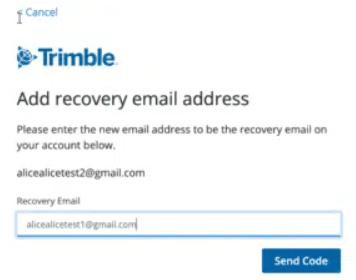
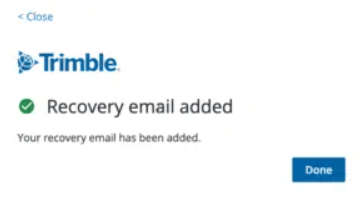
6. Une fois que vous avez reçu le code, ajoutez-le à l’écran suivant et cliquez sur soumettre. Vous obtiendrez alors l’écran ci-dessous :
30 - Comment utiliser l’e-mail de récupération pour récupérer un compte en cas de blocage ?
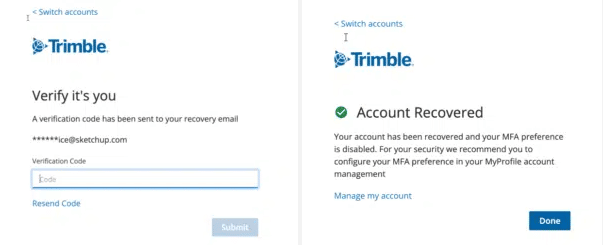
Si vous êtes bloqué et que vous avez déjà ajouté une adresse électronique de récupération, vous pouvez envoyer un code à cette adresse en choisissant l’option « Utilisez plutôt l’email de récupération ». Un code est envoyé à votre e-mail de récupération. Une fois le code soumis, l’utilisateur peut se connecter et l’Authentification Multi Facteurs est désactivée.
31 - Puis-je faire migrer ma licence SketchUp achetée chez Trimble vers Adebeo ?
Il n’est pas possible de faire migrer votre licence SketchUp achetée chez Trimble vers Adebeo en cours d’année.
En revanche, si vous souhaitez bénéficier des avantages Adebeo, vous pouvez souscrire à une nouvelle licence lorsque votre ancienne licence arrive à échéance juste ici.
Lors de la phase de facturation, veuillez notifier dans l’espace commentaire la date d’échéance de votre licence, ainsi que le mail lié à celle-ci.
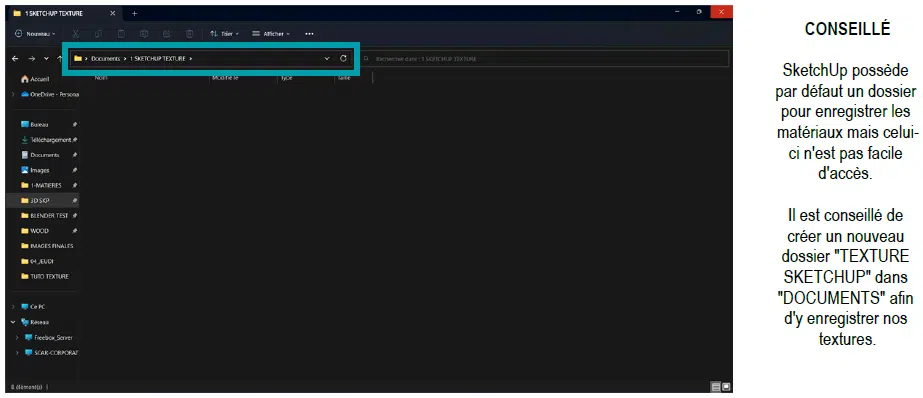
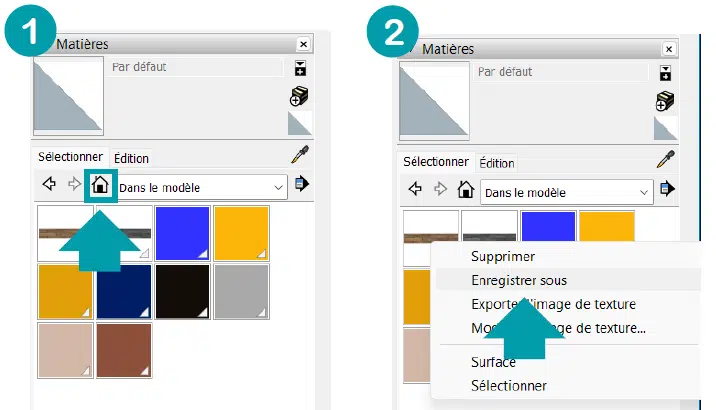
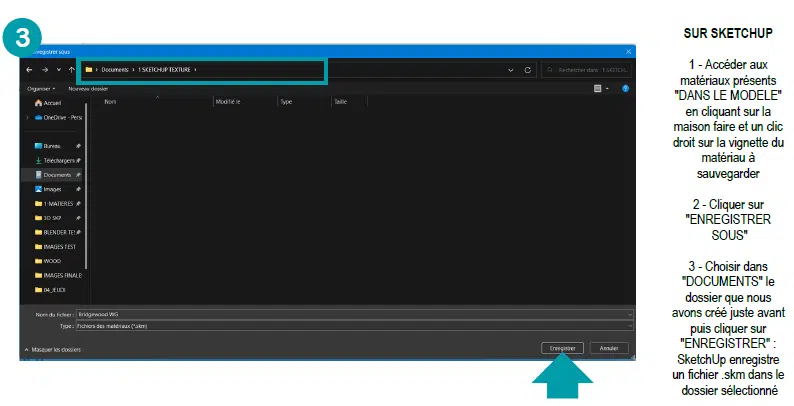
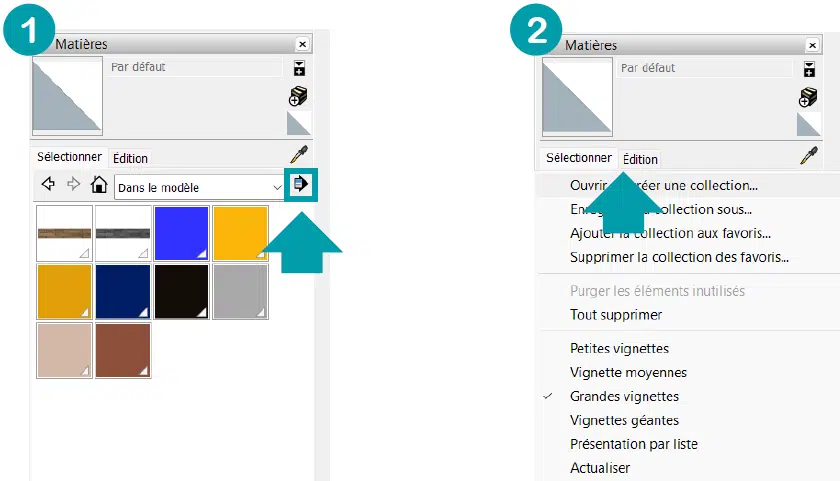
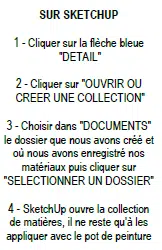
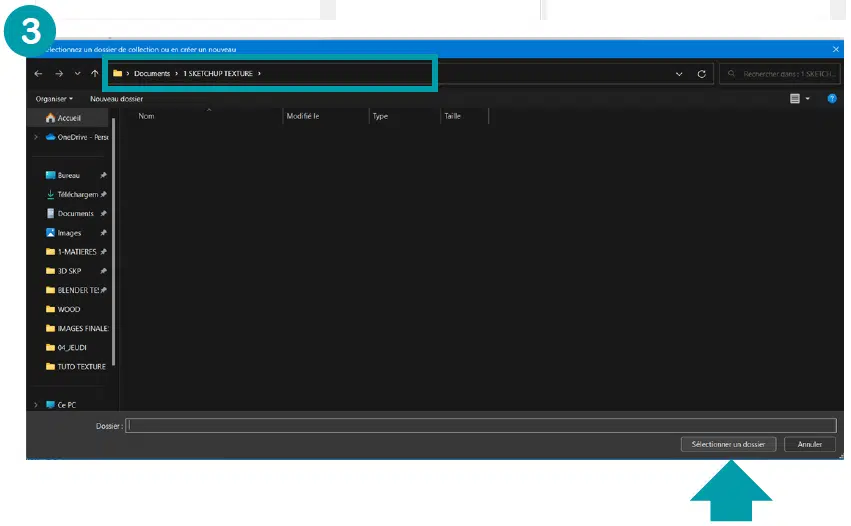
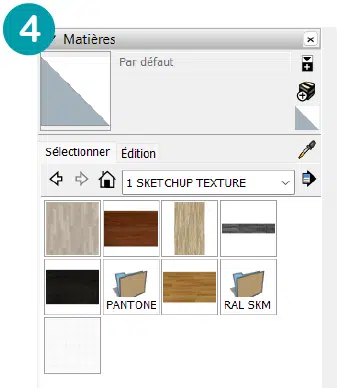
32 - Comment enregistrer une texture sur SketchUp et charger une bibliothèque de texture ?
Enregistrer une texture :
Charger une bibliothèque de texture :
33 - Comment transférer les modèles types d’une version à une autre de SketchUp ou LayOut sur PC ?
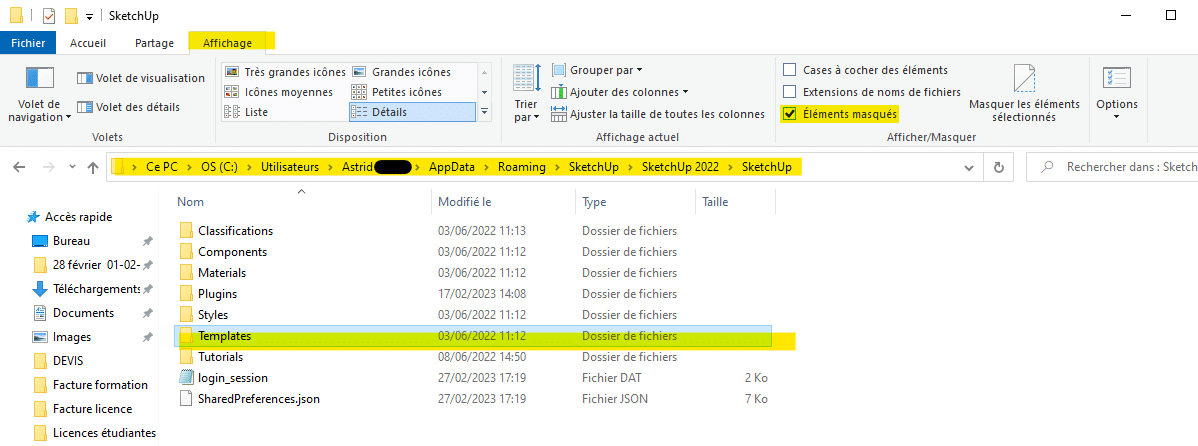
Pour transférer les modèles types il faut les copier et les coller dans la version souhaitée.
Il faut suivre ce chemin : C:/utilisateurs/nomdevotremachine/AppData/Roaming/SketchUp choisir la version de SketchUp où se trouvent les modèles types créés /SketchUp/Templates.
Attention, si le dossier AppData ne s’affiche pas, bien vérifier que la case « Éléments masqués » soit bien cochée dans l’onglet « Affichage »
34 - Restauration des vignettes des fichiers SketchUp sous Windows
Il se peut que vous ne puissiez pas voir les vignettes des fichiers SketchUp sous Windows si SketchUp a été désinstallé précédemment.
Lorsque SketchUp est désinstallé et qu’une nouvelle version est définie par défaut , les vignettes des fichiers SketchUp peuvent disparaître même après la réinstallation de la dernière version de SketchUp.
—> Si SketchUp est déjà désinstallé de votre ordinateur :
- Installez SketchUp en mode administrateur (Clic droit sur l’icone SketchUp, puis choisir « Exécuter en tant qu’administrateur ») et suivez les étapes d’installation.
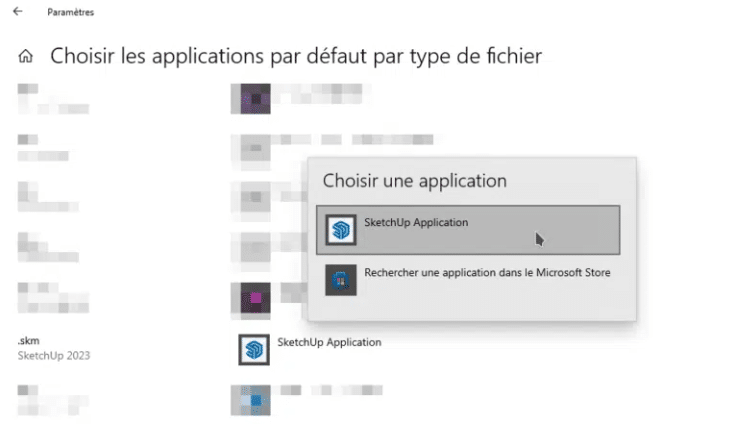
- Si les vignettes ne sont toujours pas visibles après l’installation de SketchUp, cliquez sur le bouton Démarrer de Windows et tapez « Applications par défaut ».
- Sélectionnez « Choisir les applications par défaut par type de fichier ».
- Recherchez SketchUp dans la liste des applications.
- Une fenêtre intitulée « Choisir une application » s’ouvre.
- Cliquez sur « SketchUp Application »
—> Si SketchUp est déjà installé sur votre ordinateur :
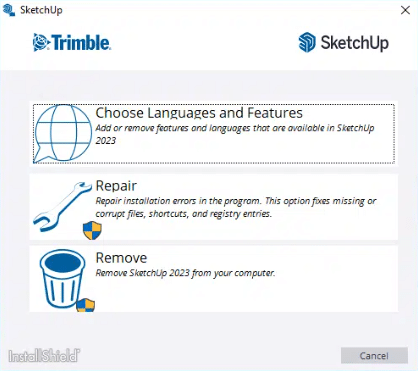
- Réinstallez SketchUp en mode administrateur (Clic droit sur l’icone SketchUp, puis choisir Exécuter en tant qu’administrateur) et suivez les étapes d’installation.
- Cliquez sur Réparer pendant l’installation lorsque la boîte de dialogue Modifier, réparer ou supprimer l’installation s’affiche.
- Terminez l’installation.
- Cliquez sur le bouton Démarrer de Windows et tapez Applications par défaut.
- Sélectionnez « Choisir les applications par défaut par type de fichier ».
- Recherchez SketchUp dans la liste des applications.
- Une fenêtre intitulée « Choisir une application » s’ouvre.
- Cliquez sur « SketchUp Application »
Les vignettes devraient maintenant s’afficher pour tous les fichiers nouvellement enregistrés. Si vous ne voyez pas de vignette pour un ancien fichier, vous pouvez l’ouvrir et cliquer sur « Enregistrer » pour que la vignette s’affiche.
Si la solution ci-dessus ne fonctionne pas, désactivez tout logiciel de vignettes tiers (par exemple MysticThumbs) que vous avez installé. Les logiciels tiers peuvent également contribuer aux problèmes de vignettes.
35 - Matières manquantes dans la palettes « Matières » de mon projet (Mac)
La correction apportée par la mise à jour 2023.0.1 de SketchUp devrait empêcher le problème de double entrée et de matières manquantes. Vous pouvez mettre à jour votre SketchUp en allant sur l’onglet « Aide » puis « Rechercher des mises à jour »
Malgré cette mise à jour il se peut que vous deviez effectuer une étape supplémentaire :
Sur votre MAC, cliquez sur le Menu « Aller » puis sur « Aller au dossier » et copiez et collez ce chemin : ~/Library/Colors/
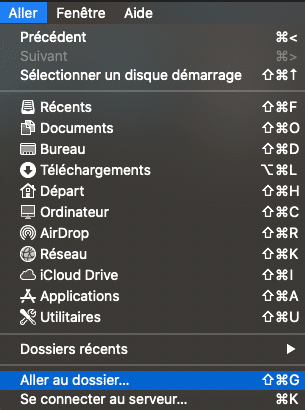
Dans ce dossier, supprimez tous les fichiers .clr
Rouvrez SketchUp, les matières devraient être à nouveau visibles.
36 - Comment réduire le poids des fichiers SketchUp (SketchUp trop lent)
Il arrive parfois que votre projet SketchUp soit lent et qu’il soit impossible de travailler normalement.
Dans cette vidéo, vous trouverez toutes nos astuces pour optimiser vos fichiers SketchUp et les rendre plus fluides :
37 - Pourquoi SketchUp pour Windows se bloque-t-il au démarrage ?
Si SketchUp se bloque immédiatement après avoir essayé d’ouvrir l’application, le problème peut être dû à votre carte graphique. Sur la plupart des ordinateurs portables Windows, vous avez le choix entre deux cartes graphiques. Parfois, SketchUp choisit par défaut une carte de moindre qualité parmi les deux options, ce qui entraîne le plantage de SketchUp.
Pour commencer, accédez au panneau de configuration NVIDIA, comme indiqué ci-dessous, en cliquant avec le bouton droit de la souris sur votre bureau :
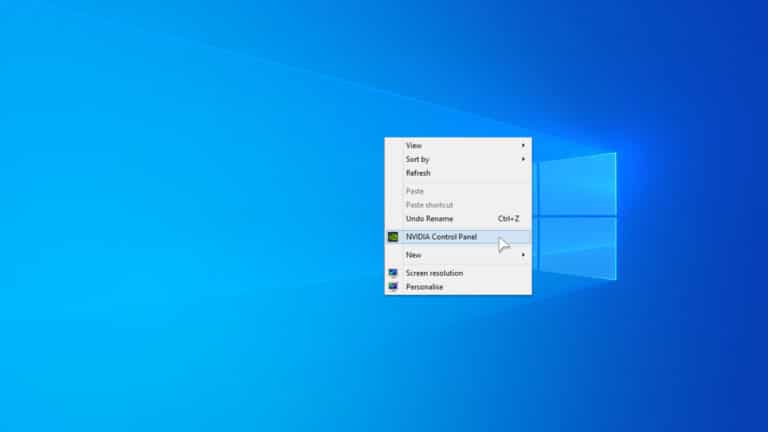
Sélectionnez ensuite Gérer les paramètres 3D sous l’onglet Paramètres 3D.
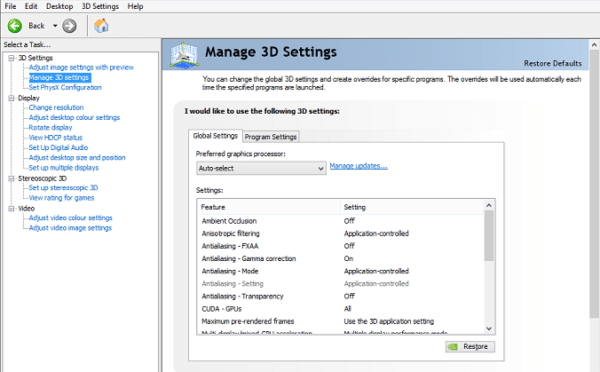
Ensuite, cliquez sur Paramètres du programme et sélectionnez SketchUp dans le menu déroulant. Il se peut aussi que le menu indique « Trimble SketchUp ». Si le problème est lié à LayOut, suivez les mêmes étapes, mais en sélectionnant Trimble LayOut.
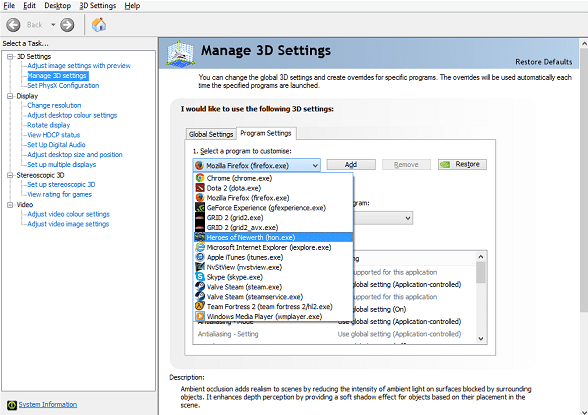
Enfin, sélectionnez le processeur graphique préféré dans le menu déroulant et assurez-vous qu’il est réglé sur « High Performance NVIDIA Processor ».
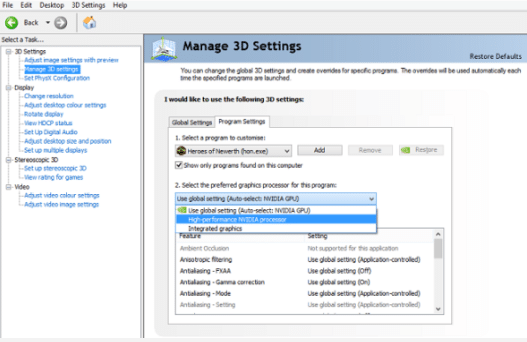
Faites défiler vers le bas et cliquez sur « Appliquer ».
Une fois que le GPU est correctement configuré, SketchUp devrait fonctionner sans plantage.
Si vous voyez une note indiquant que « Windows OS gère désormais la sélection du processeur graphique » (voir la capture d’écran ci-dessous), veuillez consulter cet article pour configurer un GPU via les paramètres de Windows 10 directement.
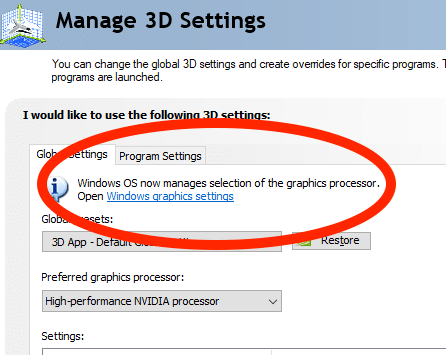
Si le plantage persiste, il se peut que vous deviez faire un peu plus d’efforts. Si vous utilisez une station d’accueil ou un moniteur externe, c’est peut-être la raison pour laquelle SketchUp utilise la mauvaise carte. Pour qu’un moniteur fonctionne avec SketchUp, il doit être directement connecté au GPU. S’il y a quelque chose entre les deux (comme une station d’accueil avec des capacités vidéo) ou si le moniteur est connecté à la plus petite des deux cartes vidéo, il peut se bloquer.
Pour votre ordinateur portable, vous devez vérifier s’il dispose de deux sorties vidéo et éviter la station d’accueil. La plupart des stations d’accueil n’ont pas la capacité d’appeler le GPU (carte vidéo haut de gamme) assez rapidement, ce qui fait planter le logiciel. Pour résoudre ce problème, démarrez SketchUp avant de connecter votre station d’accueil/moniteur OU vérifiez si la station d’accueil dispose de nouveaux pilotes à mettre à jour.
À ce stade, si SketchUp se bloque toujours après avoir soigneusement sélectionné le GPU approprié et s’être déconnecté de toute station d’accueil ou de tout écran externe, vous pouvez consulter le site Web du fabricant de votre GPU pour obtenir des pilotes mis à jour, puis réessayer.
38 - Comment ouvrir les ports 5053 (ou autres) sous Windows ?
Voici les étapes pour ouvrir le port 5053 (ou autres) depuis son ordinateur Windows :
1. Cliquez sur le bouton « Démarrer » de Windows et recherchez « Panneau de configuration ».
2. Cliquez sur « Panneau de configuration » et recherchez » Pare-feu Windows « .
3. Cliquez sur » Pare-feu Windows » et recherchez » Paramètres avancés « .
4. Cliquez sur » Paramètres avancés » et recherchez » Règles de trafic entrant « .
5. Cliquez sur » Nouvelle règle « .
6. Dans la boîte de dialogue qui apparaît, sélectionnez « Port » et cliquez sur « Suivant ».
7. Sélectionnez « TCP » et entrez « 5053 » dans la zone de texte « Spécifier les ports ».
8. Sélectionnez « Autoriser la connexion » et cliquez sur « Suivant ».
9. Cochez toutes les cases pour les types de réseau pour lesquels vous souhaitez appliquer cette règle, puis cliquez sur « Suivant ».
10. Dans la boîte de dialogue « Nom de la règle », entrez un nom pour la règle, puis cliquez sur « Terminer ».
Ces étapes devraient vous permettre d’ouvrir le port 5053 sur son ordinateur Windows.
39 - Comment activer l’accélération matérielle (Windows) ?
- Cliquez avec le bouton droit de la souris sur le menu Démarrer et sélectionnez « Gestionnaire de périphériques » .
- Dans le Gestionnaire de périphériques, développez la section « Cartes graphiques » .
- Faites un clic droit sur votre carte graphique (par exemple, « NVIDIA GeForce » ou « AMD Radeon ») et sélectionnez « Propriétés ».
- Dans l’onglet « Pilote » , assurez-vous que le pilote de la carte graphique est à jour. Si ce n’est pas le cas, vous pouvez mettre à jour le pilote en cliquant sur le bouton « Mettre à jour le pilote » et en suivant les instructions à l’écran.
- Une fois le pilote mis à jour, allez dans l’onglet « Paramètres » du menu démarrer.
- Dans la fenêtre Paramètres, cliquez sur « Système » .
- Dans la colonne de gauche, sélectionnez « Ecran » ou « Affichage » .
- Faites défiler la page vers le bas jusqu’à la section « Paramètres graphiques » .
- Cherchez une option appelée « Accélération matérielle » ou « GPU Acceleration » . Le libellé exact peut varier selon la carte graphique que vous possédez.
- Cochez la case pour activer l’accélération matérielle.
- Cliquez sur « OK » pour appliquer les modifications.
- Redémarrez votre ordinateur pour que les changements prennent effet.
Veuillez noter que l’accélération matérielle peut ne pas être disponible pour toutes les applications, mais elle est généralement utilisée pour améliorer les performances graphiques et vidéo, ainsi que pour décharger le processeur central (CPU) en utilisant le GPU (unité de traitement graphique) pour certaines tâches.
40 - Le BugSplat dans SketchUp
BugSplat (visitez le site Busplat pour en savoir plus !) est une application tierce intégrée à SketchUp, conçue pour améliorer la qualité du produit. En permettant à Trimble de recevoir des informations sur les incidents de plantage de SketchUp, BugSplat permet de résoudre ces problèmes.
Comment ça marche ?
En cas de plantage de SketchUp, une boîte de dialogue apparaîtra pour vous informer que le logiciel a rencontré un dysfonctionnement.
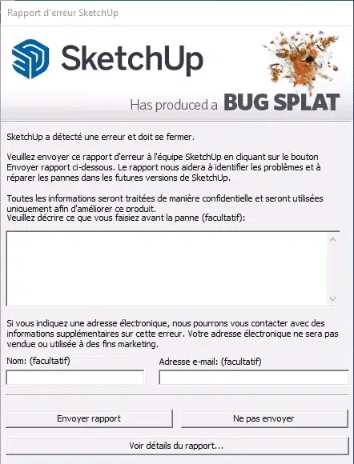
La boîte de dialogue vous propose de transmettre des informations sur le plantage que vous venez de rencontrer. Nous vous encourageons à remplir ce formulaire !
Fournir une description de ce que vous faisiez avant le plantage est crucial pour nous aider à reproduire le problème et le résoudre. Voici quelques exemples de descriptions particulièrement utiles (bien que toutes les descriptions le soient) :
- J’observe des plantages fréquents de SketchUp lorsque je réalise les actions suivantes :
- J’ouvre SketchUp
- Je dessine un rectangle
- Je sélectionne le rectangle
- Je vais dans Modifier > Copier
- Puis dans Modifier > Coller – ce qui entraîne un plantage.
Ou
- SketchUp a rencontré un problème lors de l’exportation de mon modèle en format DWG. Les autres modèles semblent s’exporter sans difficulté.
-
- Fournir votre nom et votre adresse e-mail est également bénéfique, car cela permettrait au support SketchUp de vous contacter s’il ne parvient pas à résoudre le problème de plantage.
Comment les données que vous partagez sont utilisées ?
Trimble SketchUp utilise les données partagées par les utilisateurs pour recueillir des informations sur l’ensemble des plantages et obtenir divers détails sur chaque incident, en se concentrant principalement sur les aspects liés au code. Ces données sont exploitées de plusieurs manières :
- Lorsque les utilisateurs contactent l’assistance technique, l’équipe peut rechercher le plantage spécifique afin de déterminer s’il est possible de fournir des informations utiles.
- Les principaux problèmes de plantage sont identifiés dans le but de les résoudre lors de chaque nouvelle version.
- Après la résolution d’un plantage ou la découverte d’une solution temporaire, les nouvelles informations sont ajoutées à l’incident, ce qui permet de les communiquer aux utilisateurs qui signalent le même problème.
Il est à noter que bien que chaque plantage signalé ne puisse pas être suivi individuellement et que l’équipe ne contacte généralement pas la personne qui le signale, les données transmises sont d’une importance cruciale. Elles font l’objet d’une analyse attentive et conduisent souvent à la prise de mesures appropriées.
Voici des étapes à suivre pour dépanner en cas de plantage :
- Dans un premier temps, tâchez de mettre le pilote de votre carte graphique à jour :
Si vous avez récemment mis à jour votre pilote graphique et que cela a provoqué des plantages, vous pouvez envisager de restaurer l’ancien pilote graphique.
Si vous rencontrez des problèmes avec SketchUp, vous pouvez essayer de le lancer en désactivant les plugins Ruby pour déterminer s’il s’agit d’un problème lié à un plugin Ruby.
- Vérifiez si le crash est reproductible, c’est-à-dire si vous pouvez le reproduire en suivant des étapes spécifiques.
- Vérifiez si le crash se produit avec tous les modèles SketchUp ou uniquement avec celui sur lequel vous travaillez.
- Si plusieurs versions de SketchUp sont installées sur votre machine, vérifiez si le plantage se produit dans une version précédente de SketchUp.
- Essayez de fermer d’autres applications en cours d’exécution pour voir si SketchUp est en conflit avec une autre application que vous avez ouverte.
- Essayez d’ouvrir le fichier SketchUp et de copier-coller les éléments géométriques dans un nouveau fichier SketchUp.
- Essayez d’ouvrir le fichier SketchUp et de cliquer sur Fenêtre > Infos sur le modèle > Statistiques > Purger les éléments inutilisés.
- Si vous avez installé SketchUp à un autre emplacement que l’emplacement par défaut, essayez de l’installer à l’emplacement par défaut.
- Si vous avez plusieurs comptes d’utilisateurs sur votre machine, essayez de vous connecter sous un autre nom d’utilisateur et vérifiez si le crash est toujours reproductible.
- Essayez de fermer toutes vos boîtes de dialogue et palettes SketchUp pour voir si le plantage persiste.
- Si le problème persiste, transmettez-nous le rapport de plantage pour que nous puissions examiner de plus près l’incident et vous fournir des informations supplémentaires.
N’oubliez pas de sauvegarder vos projets régulièrement pour éviter la perte de données en cas de plantage.
41 - L’export PDF à partir de LayOut 2024 est très long ou n’aboutit pas
Il peut arriver lorsque vous avez de gros fichiers que l’export .pdf à partir de LayOut 2024 soit très long ou n’aboutisse tout simplement pas.
Pour corriger cela, vous devez modifier les paramètres de Rendu.
A partir de LayOut 2024 :
– Cliquez sur Fichier
– Configuration du document
– Rendu
– Décochez la case « Remplacement de sortie »
– Validez en cliquant sur « Fermer »
– Relancez l’export .pdf
42 - Comment installer une licence LAB réseau ?
Les licences LAB sont exclusivement réservées aux écoles et établissements rattachés à l’éducation nationale.
Les licences LAB sont rattachées à un n° de Série et un code d’autorisation.
Il existe 2 solutions pour installer cette licence :
- Installer SketchUp sur chaque ordinateur puis entrer manuellement le n° de série et code d’autorisation
- Créer un fichier txt précisant le n° de licence pour le déployer sur tous les ordinateurs. Toutes les étapes sont expliquées sur ce document.
43 - Comment saisir le code de vérification d’authentification multifacteur ?
Lors de la connexion à votre compte Trimble il est demandé d’utiliser la méthode d’authentification à double facteur. Par défaut chez Trimble c’est un mot de passe à usage unique basé sur le temps (nommé TOTP).
Cela nécessite l’utilisation d’une application d’authentification TOTP (telle que Google Authenticator) installée sur votre appareil.
- Connectez-vous à votre compte Trimble.
- Saisissez votre nom d’utilisateur et votre mot de passe.
- Si l’authentification multifacteur (MFA) est activée, il vous sera demandé de saisir le code de vérification généré par votre application d’authentification.
- Sélectionnez Soumettre.
ATTENTION
À partir d’avril 2025, vous ne pourrez plus utiliser le SMS comme méthode MFA. Veuillez vous rendre sur myprofile.trimble.com pour choisir une autre option MFA.
⚠ Si une clé de sécurité est requise pour accéder à votre compte Trimble et que vous n’en possédez pas, veuillez contacter Trimble à l’adresse support@trimble.com afin de demander la désactivation de l’authentification à deux facteurs.
44 - Quelles sont les différences entre les versions de SketchUp ?
Il existe plusieurs licences SketchUp, chacune répondant à des besoins spécifiques : Go, Pro, Pro Scan, Advanced Workflow et Studio.
Consultez le TABLEAU COMPARATIF SKETCHUP.
Testez gratuitement SketchUp : SketchUp en version d’essai
Les versions Pro Scan, Advanced Workflow et Studio se téléchargent à partir du même lien SketchUp.
Lors de l’installation, il vous sera proposé de cocher les applications supplémentaires que vous souhaitez tester (Revit Importer, Scan Essentials ou V-Ray).
45 - La licence SketchUp Pro est-elle multi-postes ?
SketchUp Pro est une licence dite “mono-utilisateur”, vous avez le droit à 2 installations. Cependant l’utilisation de la licence est limitée à un seul poste à la fois.
46 - Comment résoudre le message d’erreur : « La réponse du serveur d’abonnement n’est pas valide » ?
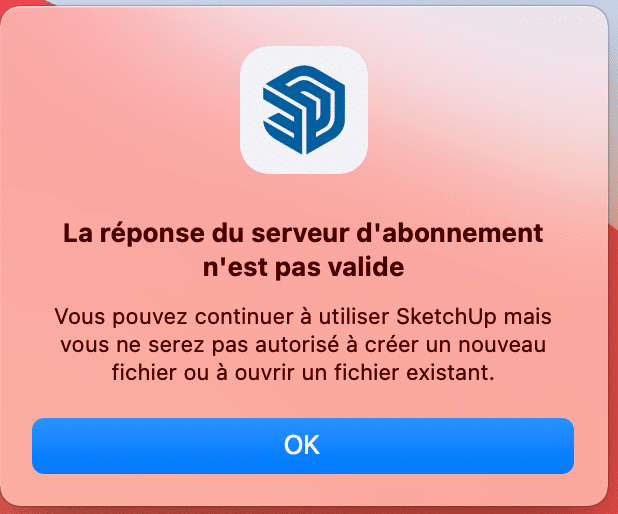
Ouvrez SketchUp
Cliquez sur l’onglet « Aide »
Cliquez sur « Gérer la licence »
Dans la fenêtre qui s’ouvre, cliquez sur le petit personnage en haut à droite
Cliquez sur « déconnexion »
Redémarrez SketchUp, reconnectez-vous et c’est réglé !
47 - Comment changer le navigateur par défaut ?
Il est recommandé d’utiliser les navigateurs Google Chrome, Edge ou Safari pour SketchUp.
Pour changer de navigateur par défaut :
Sur Windows :
– Allez sur Paramètres -> Applications -> Applications par défaut -> Navigateur Web
Sur Mac :
– Sélectionnez le menu Pomme > Préférences Système, puis cliquez sur Général. Choisissez un navigateur web dans le menu « Navigateur web par défaut ».