Tous nos F.A.Q.s

Résolution des problèmes : Vous utilisez SketchUp Pro sur trop de machines

S’il est impossible d’accéder à SketchUp sur un poste et que SketchUp vous affiche ce message :
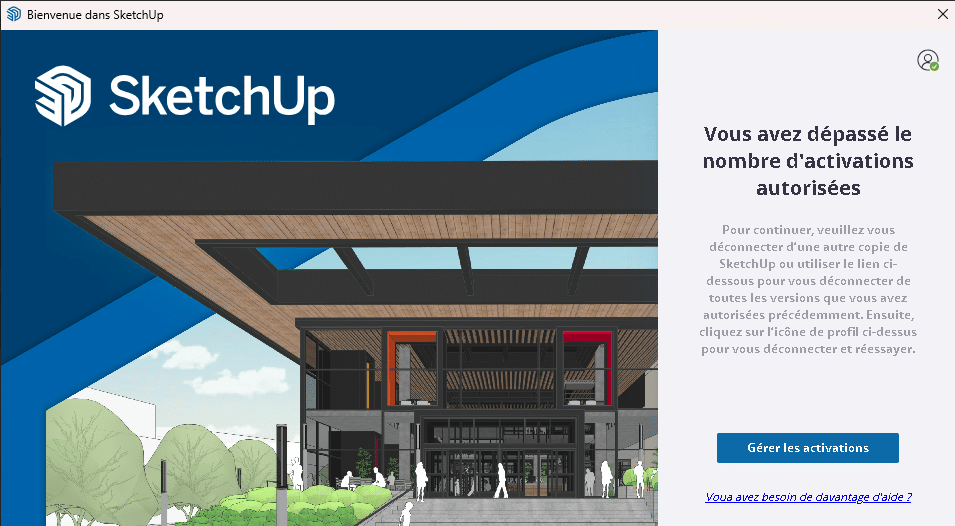
1) Tout d’abord déconnectez-vous de l’application SketchUp en cours en cliquant en haut à droite sur le petit personnage

2) Fermez l’application SketchUp.

3) Connectez-vous à votre compte Trimble uniquement via ce lien : http://www.sketchup.com/manageaccount

Une fois connecté, selon l’interface qui s’affiche, cliquez sur « Portail de Gestion des comptes (AMP) »
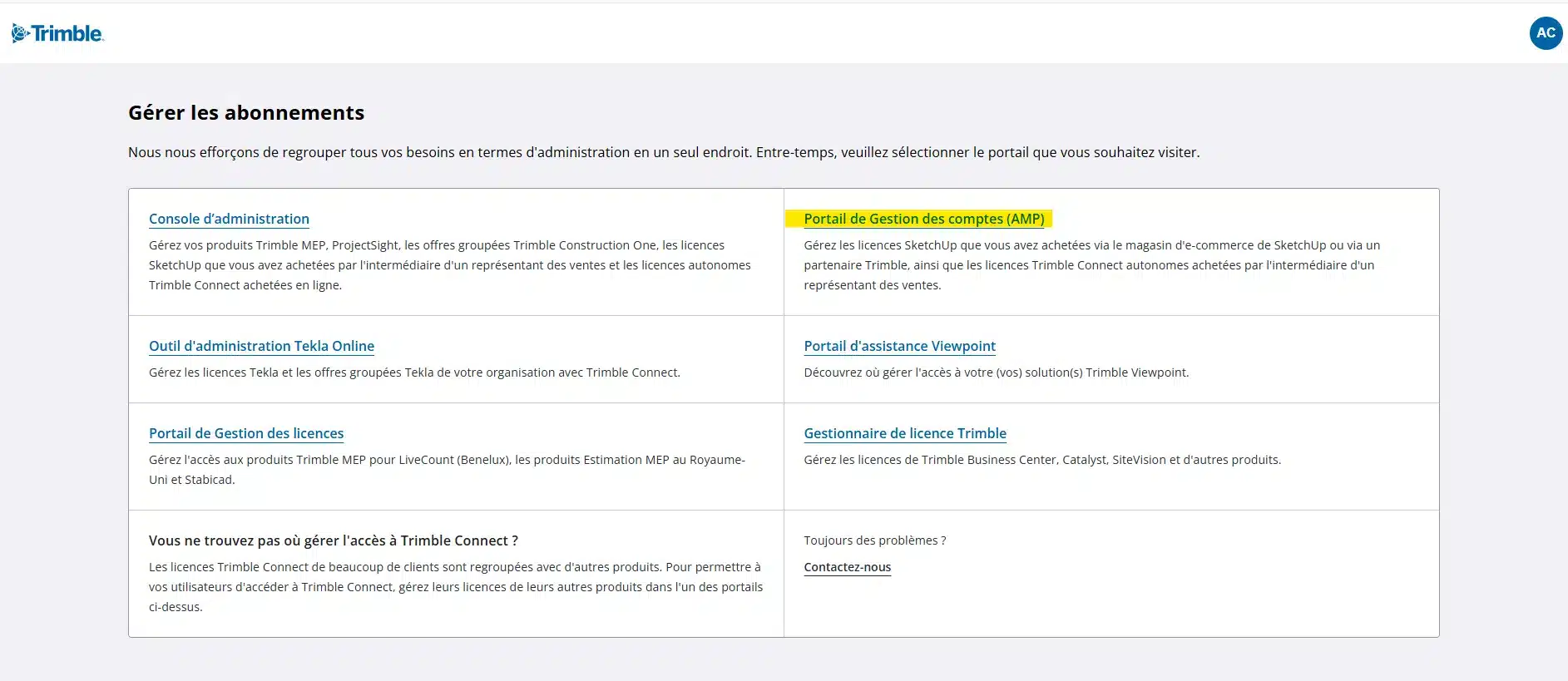
ou bien sur « Account Management Portal  »
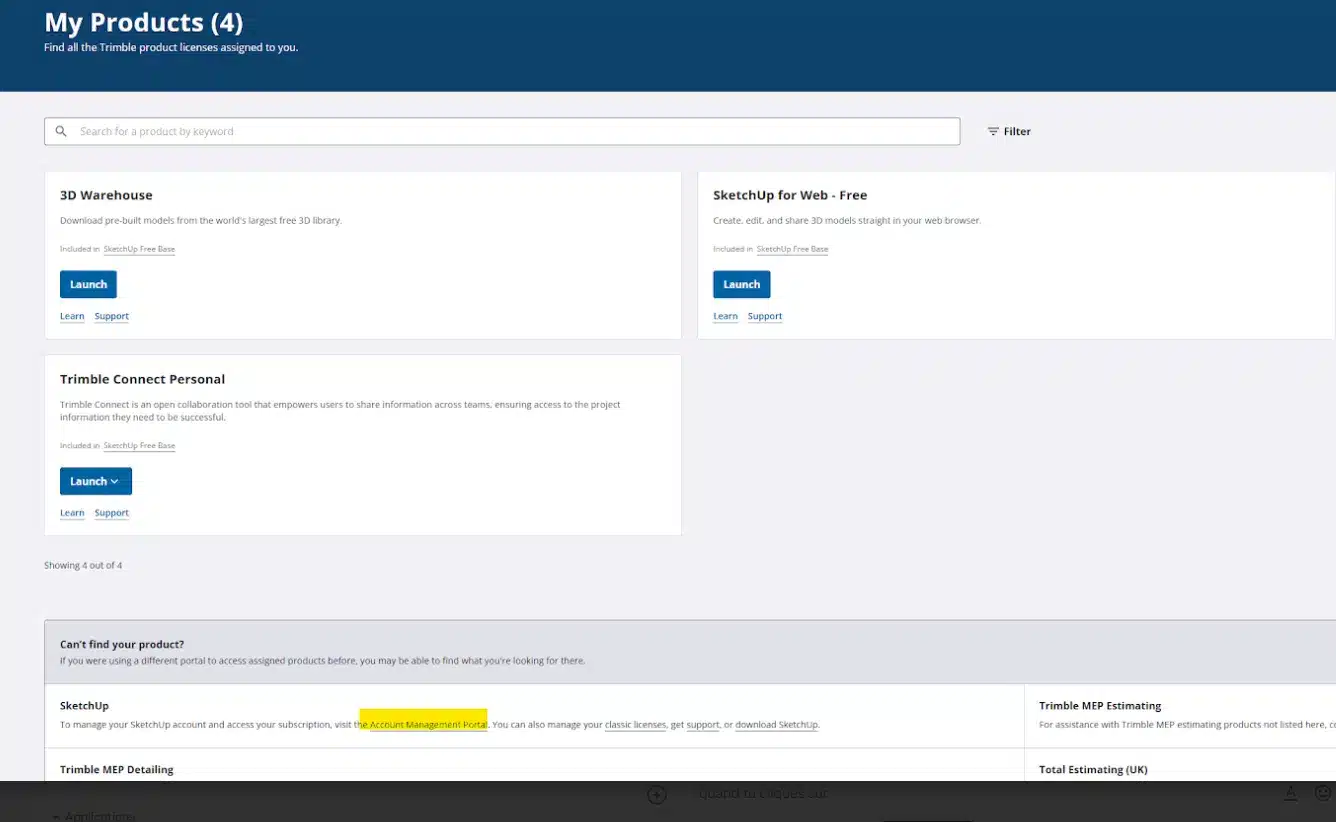
Si vous n’avez aucune de ces interfaces suivez l’étape suivant.

4) Allez dans « mes produits », puis cliquez sur « Voir les applications incluses » Dans l’encart réservé à SketchUp Pro vous devriez trouver un bouton « Gérer les appareils »

5) Cliquez sur ce bouton, vous trouverez alors une option pour désactiver tous les appareils et vous pourrez ainsi vous reconnecter normalement sur votre appareil :
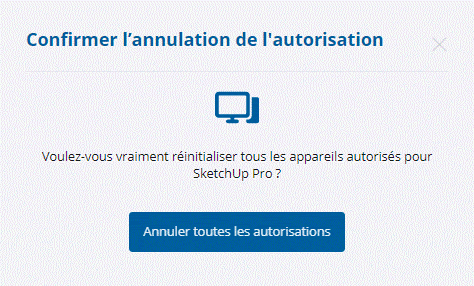
6) Réouvrez l’application SketchUp et reconnectez-vous.

Les autres questions fréquentes

Que faire si SketchUp ou un fichier SketchUp ne s’ouvre plus ?

Si SketchUp ne démarre pas correctement, suivez ces étapes selon votre système d’exploitation. Pour Windows (PC) : Réinstaller SketchUp en mode administrateur Téléchargez le fichier d’installation ici. Faites un clic droit sur le fichier d’installation et sélectionnez « Exécuter en tant qu’administrateur ». Suivez les instructions pour relancer l’installation. Si le problème persiste : effectuer […]

Comment changer le navigateur par défaut ?

Il est recommandé d’utiliser les navigateurs Google Chrome, Edge ou Safari pour SketchUp. Pour changer de navigateur par défaut : Sur Windows : – Allez sur Paramètres -> Applications -> Applications par défaut -> Navigateur Web Sur Mac : – Sélectionnez le menu Pomme > Préférences Système, puis cliquez sur Général. Choisissez un navigateur web […]